Spýtajte sa na videá alebo zvuk, ktoré ste prehrali
Môžete sa pýtať na to, čo ste počuli vo videu a zvuku, a Gemini v Chrome vám odpovie. Skúste požiadať o podrobnosti alebo zhrnutia, aby ste lepšie porozumeli obsahu, ktorý ste počúvali.
- Otvorte Gemini v Chrome.
- Zdieľajte kartu so zvukom alebo videom.
- Položte otázku o tom, čo počúvate.
Ak chcete túto funkciu vypnúť, prejdite do nastavení Chromu > Umelá inteligencia v Chrome > Gemini v Chrome. Potom vypnite nastavenie Porozumenie médiám.
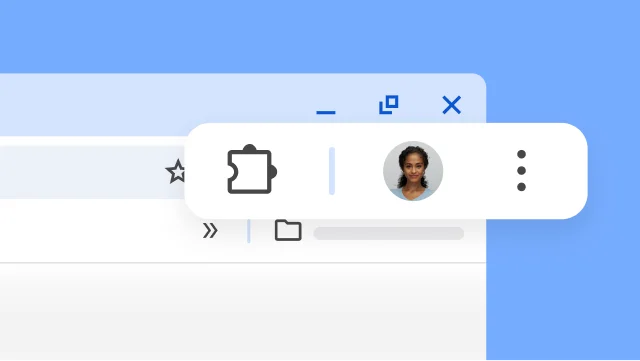
Nový spôsob zobrazenia kariet
Vertikálne karty presunú karty na stranu okna, takže uvidíte celé názvy kariet, budete môcť jednoducho spravovať skupiny kariet a získate viac priestoru na výšku. Je to ideálne nastavenie, ak zvyčajne máte otvorených veľa kariet naraz.
Ak chcete presunúť karty, kliknite pravým tlačidlom na panel kariet a vyberte Zobrazovať karty zvisle.
Podpisujte svoje súbory PDF a pridávajte k nim poznámky
Už nemusíte nič sťahovať ani tlačiť, keď je treba podpísať súbor PDF. Pomocou nástroja na poznámky sa môžete ručne podpisovať, vypĺňať formuláre a zvýrazňovať riadky.
- Otvorte súbor PDF a kliknite na Poznámky .
- Vyberte si štýl a farbu pera alebo zvýrazňovača.
- Napíšte poznámku alebo sa podpíšte a kliknite na Uložiť .
Tip: Ak je riadok, do ktorého chcete písať malý, súbor PDF si zväčšite the PDF.
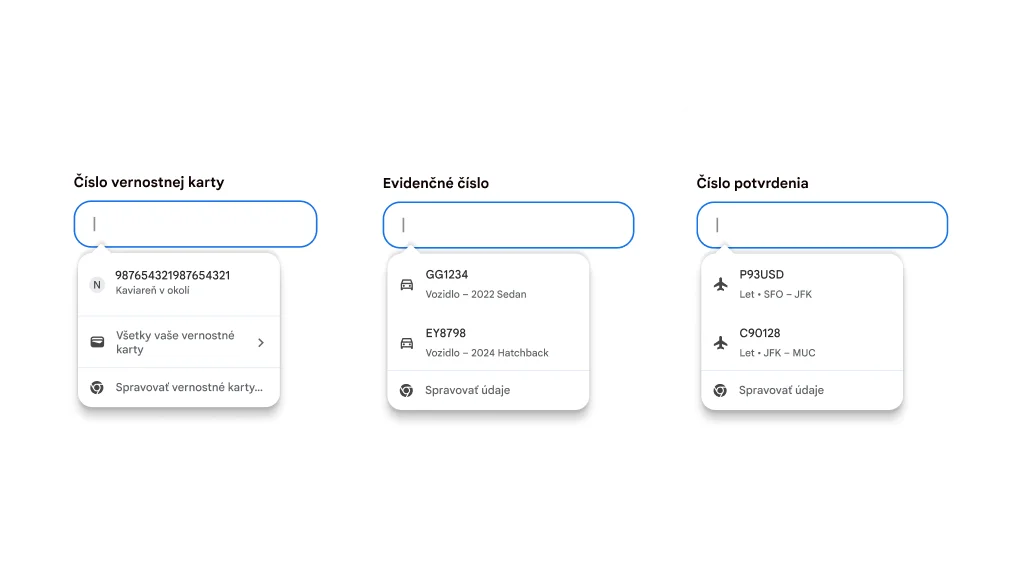
Automaticky dopĺňajte vernostné karty, podrobnosti o letoch a informácie o vozidlách
Už žiadne vyhľadávanie podrobností! Chrome sa teraz integruje s Peňaženkou Google, aby rýchlo a bezpečne automaticky dopĺňal viac typov informácií.
- Vernostné karty: získavajte odmeny bez fyzickej karty.
- Informácie o vozidle: rýchlo vypĺňajte formuláre na získanie poistných kalkulácií, rezerváciu parkovania alebo registráciu auta na internete.
- Podrobnosti o lete: nahlasujte sa rýchlejšie pomocou automatického vypĺňania čísel a dátumov potvrdení.