S prehliadačom Chrome zvládnete viac

Filtre:
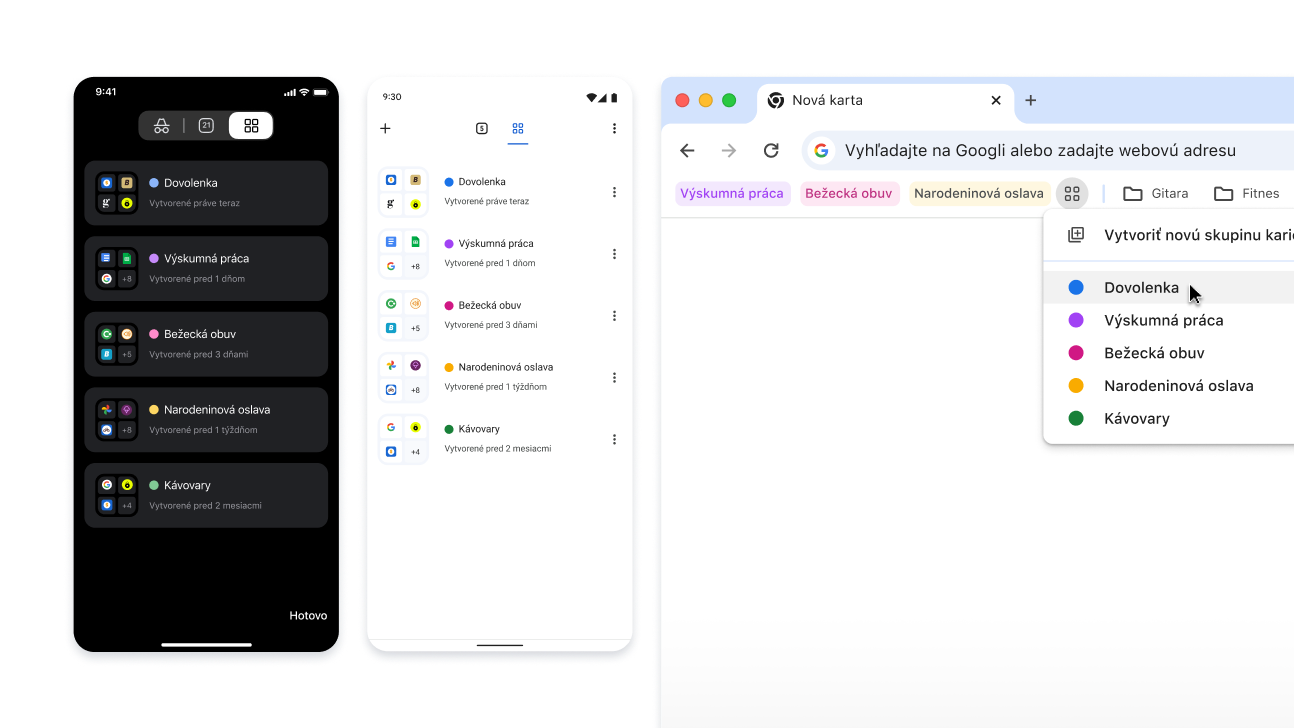
    Skupiny kariet v zariadeniach so systémom iOS či Androidom a počítačoch
    Skupiny kariet v zariadeniach so systémom iOS či Androidom a počítačoch
    Skupiny kariet v zariadeniach so systémom iOS či Androidom a počítačoch

    personalization

    Majte svoje skupiny kariet na cestách
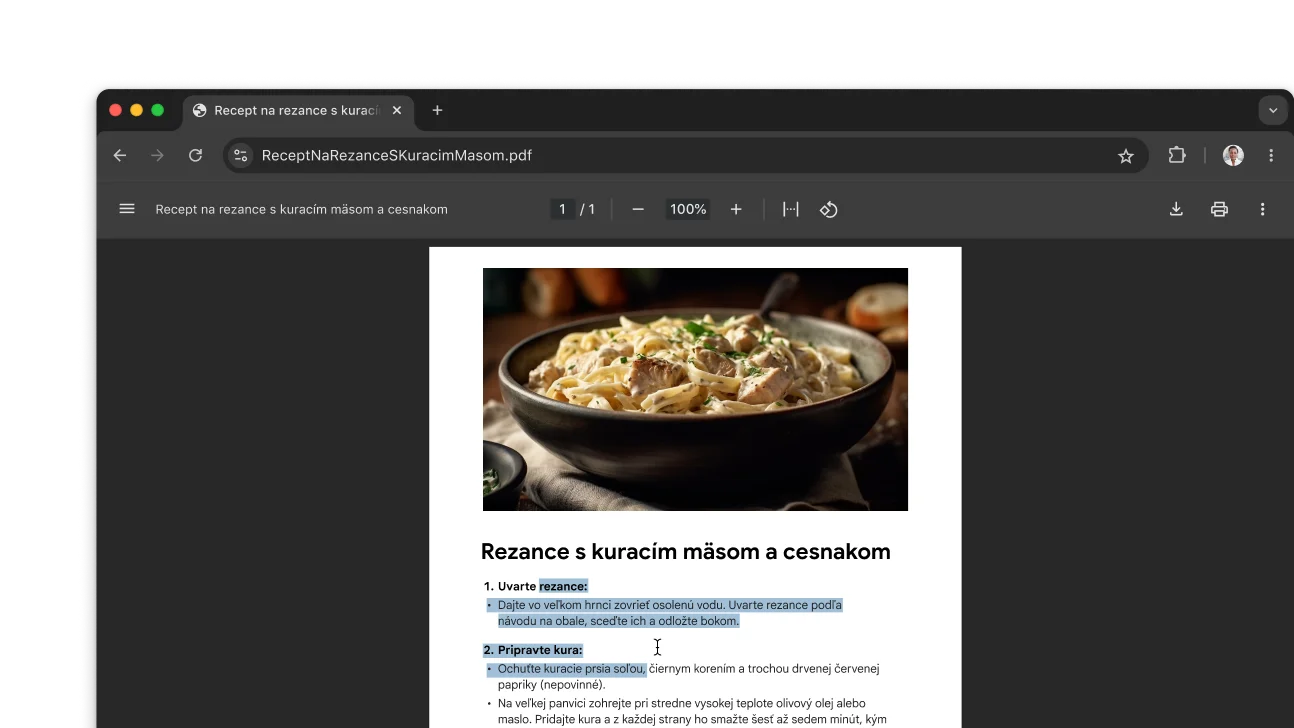
    V okne prehliadača Chrome je otvorený súbor PDF s receptom. Používateľ vybral text v súbore PDF.
    V okne prehliadača Chrome je otvorený súbor PDF s receptom. Používateľ vybral text v súbore PDF.
    V okne prehliadača Chrome je otvorený súbor PDF s receptom. Používateľ vybral text v súbore PDF.

    produktivita

    Interakcia s naskenovanými súbormi PDF

    Obrázok vyhľadávania kreslením v Chrome. Vedľa neho je QR kód, pomocou ktorého stiahnete Chrome.

    Google Lens v mobile

    Vyhľadávajte v mobile, čo vidíte

    Modul v Chrome, ktorý vám umožňuje zdieľať heslá. Vedľa neho je QR kód, pomocou ktorého stiahnete Chrome.

    Zdieľanie hesiel

    Zdieľajte heslá vo svojom telefóne

    Nový spôsob prispôsobenia panela s nástrojmi
    Nový spôsob prispôsobenia panela s nástrojmi
    Nový spôsob prispôsobenia panela s nástrojmi

    Vlastný panel s nástrojmi

    Pripnite si nástroje, aby ste k nim mali ľahký prístup

    Zlepšite výkonnosť prehliadača jedným kliknutím
    Zlepšite výkonnosť prehliadača jedným kliknutím
    Zlepšite výkonnosť prehliadača jedným kliknutím

    výkonnosť

    Zlepšite výkonnosť prehliadača jedným kliknutím

    Zapnite manuálne overovanie pri automatickom dopĺňaní platieb.
    Zapnite manuálne overovanie pri automatickom dopĺňaní platieb.
    Zapnite manuálne overovanie pri automatickom dopĺňaní platieb.

    Automatické dopĺňanie platieb

    Plaťte ešte rýchlejšie

    Google Lens na stránke výrobku.
    Google Lens na stránke výrobku.
    Google Lens na stránke výrobku.

    Google Lens

    Vyhľadajte čokoľvek na obrazovke

    Čet s Gemini cez panel s adresou
    Čet s Gemini cez panel s adresou
    Čet s Gemini cez panel s adresou

    Skratka na prístup k Gemini

    Četujte s Gemini cez omnibox

    Pripnutie bočného panela Chromu na panel s nástrojmi
    Pripnutie bočného panela Chromu na panel s nástrojmi
    Pripnutie bočného panela Chromu na panel s nástrojmi

    prispôsobiť

    Pripnite si obľúbené funkcie na panel s nástrojmi

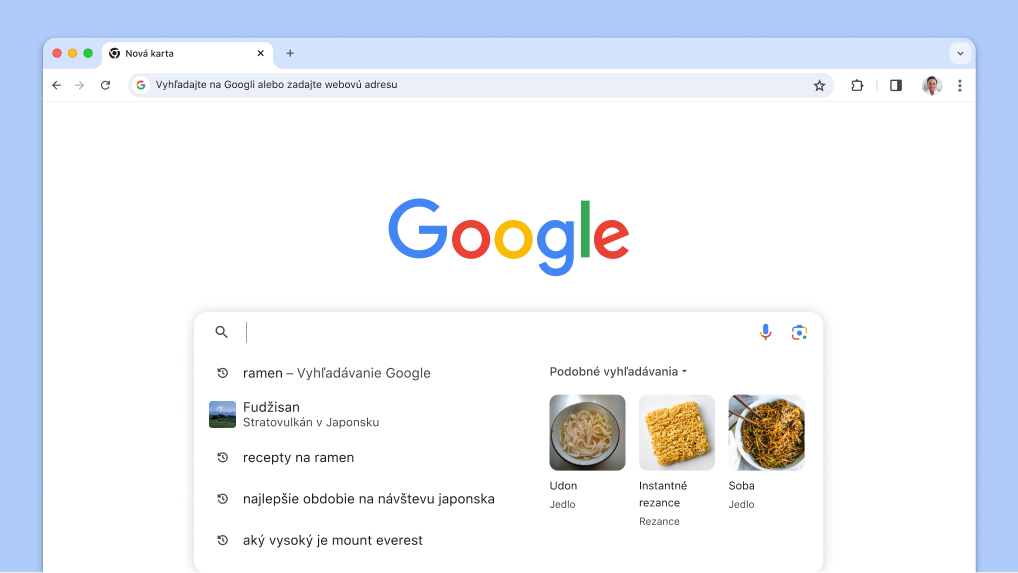
    Kurzor sa zobrazuje vo vyhľadávacom poli s automaticky načítanými predchádzajúcimi vyhľadávaniami a súvisiacimi témami.
    Kurzor sa zobrazuje vo vyhľadávacom poli s automaticky načítanými predchádzajúcimi vyhľadávaniami a súvisiacimi témami.
    Kurzor sa zobrazuje vo vyhľadávacom poli s automaticky načítanými predchádzajúcimi vyhľadávaniami a súvisiacimi témami.

    Návrhy vyhľadávania

    Dostávajte vlastné návrhy vyhľadávania

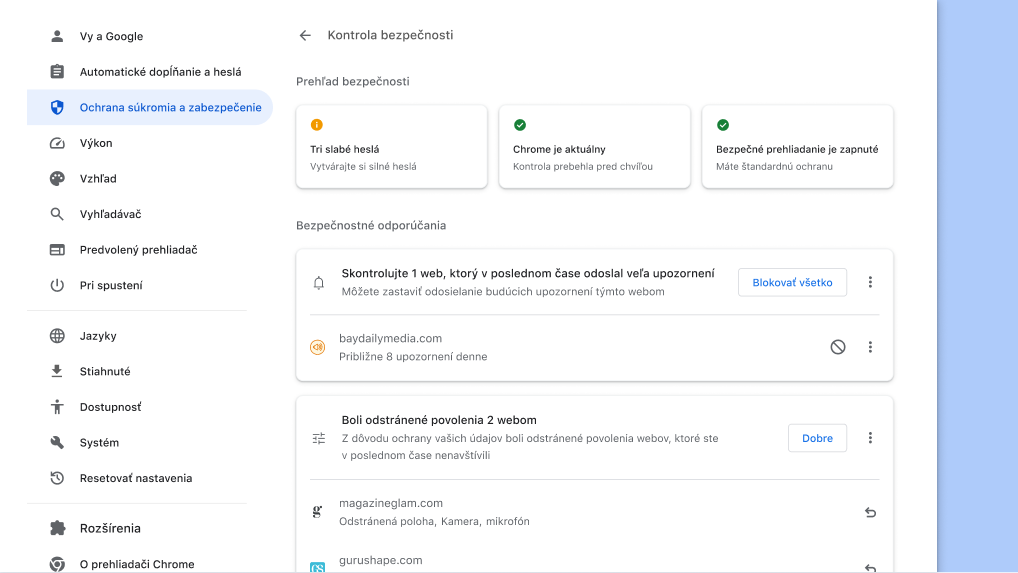
    Kontrola bezpečnosti Chromu sa spúšťa na pozadí a zisťuje problémy s ochranou súkromia a zabezpečením. Potom zobrazí stav vašej bezpečnosti a relevantné odporúčania na jej zlepšenie.
    Kontrola bezpečnosti Chromu sa spúšťa na pozadí a zisťuje problémy s ochranou súkromia a zabezpečením. Potom zobrazí stav vašej bezpečnosti a relevantné odporúčania na jej zlepšenie.
    Kontrola bezpečnosti Chromu sa spúšťa na pozadí a zisťuje problémy s ochranou súkromia a zabezpečením. Potom zobrazí stav vašej bezpečnosti a relevantné odporúčania na jej zlepšenie.

    Kontrola bezpečnosti

    Pozrite si bezpečnostné odporúčania

    Kontrola bezpečnosti

    Pozrite si bezpečnostné odporúčania

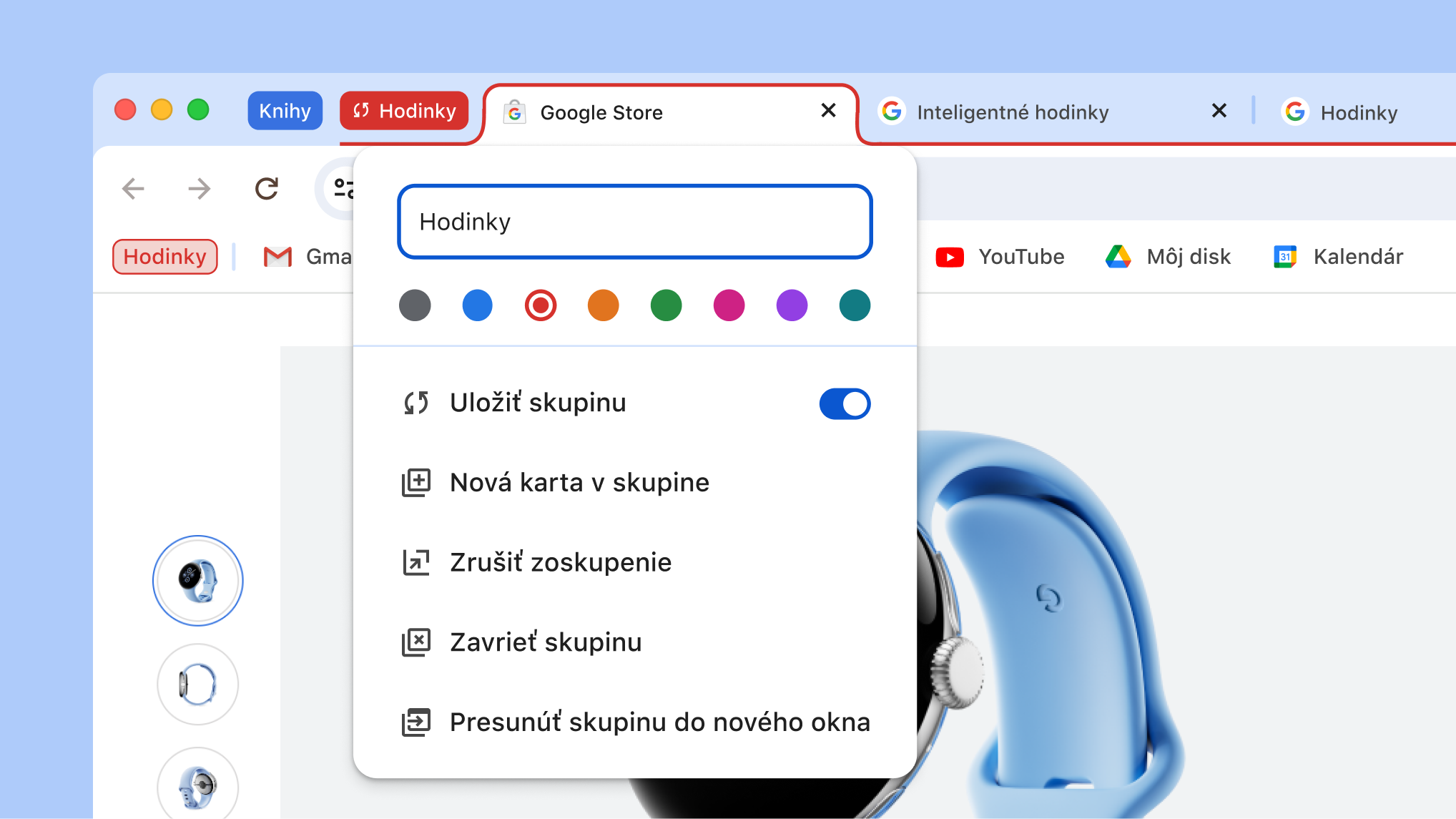
    V otvorenej ponuke skupiny kariet sú zobrazené nové možnosti uloženia a skrytia skupiny
    V otvorenej ponuke skupiny kariet sú zobrazené nové možnosti uloženia a skrytia skupiny
    V otvorenej ponuke skupiny kariet sú zobrazené nové možnosti uloženia a skrytia skupiny

    Ukladanie skupín kariet

    Majte karty skryté, kým ich nepotrebujete

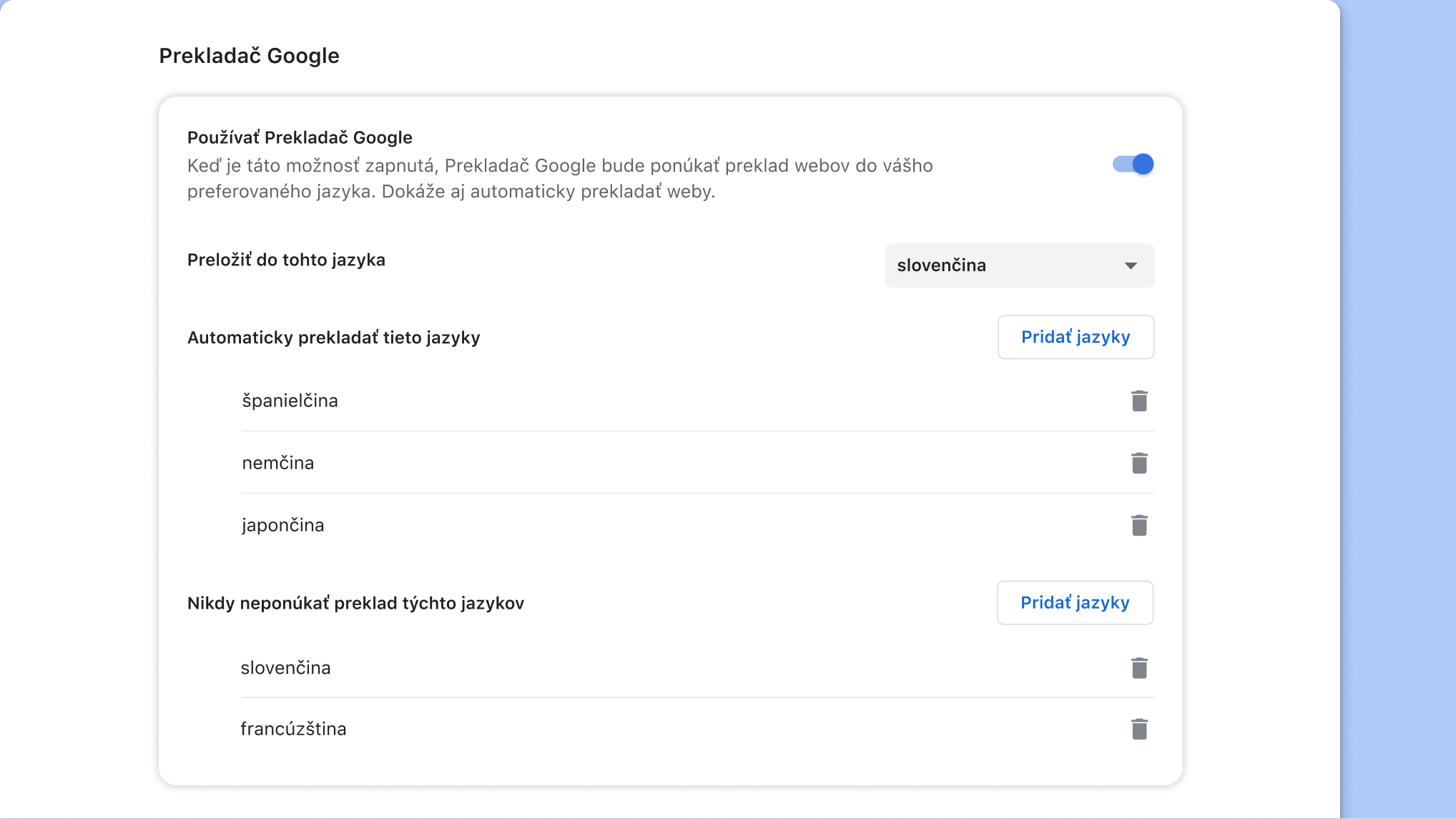
    Stránka s nastaveniami Prekladača Google v Chrome
    Stránka s nastaveniami Prekladača Google v Chrome
    Stránka s nastaveniami Prekladača Google v Chrome

    Prekladač Google

    Nechajte si automaticky prekladať stránky

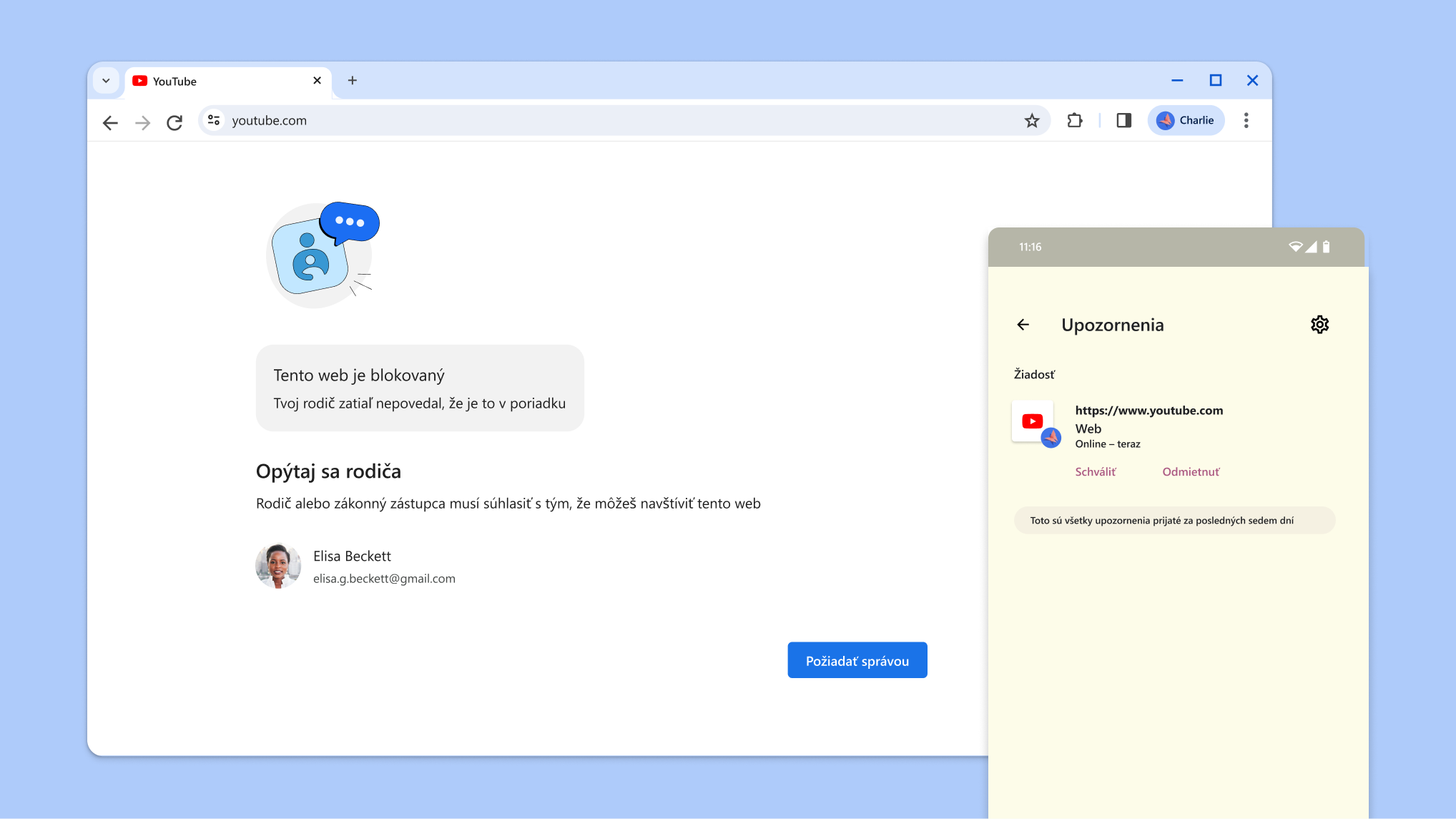
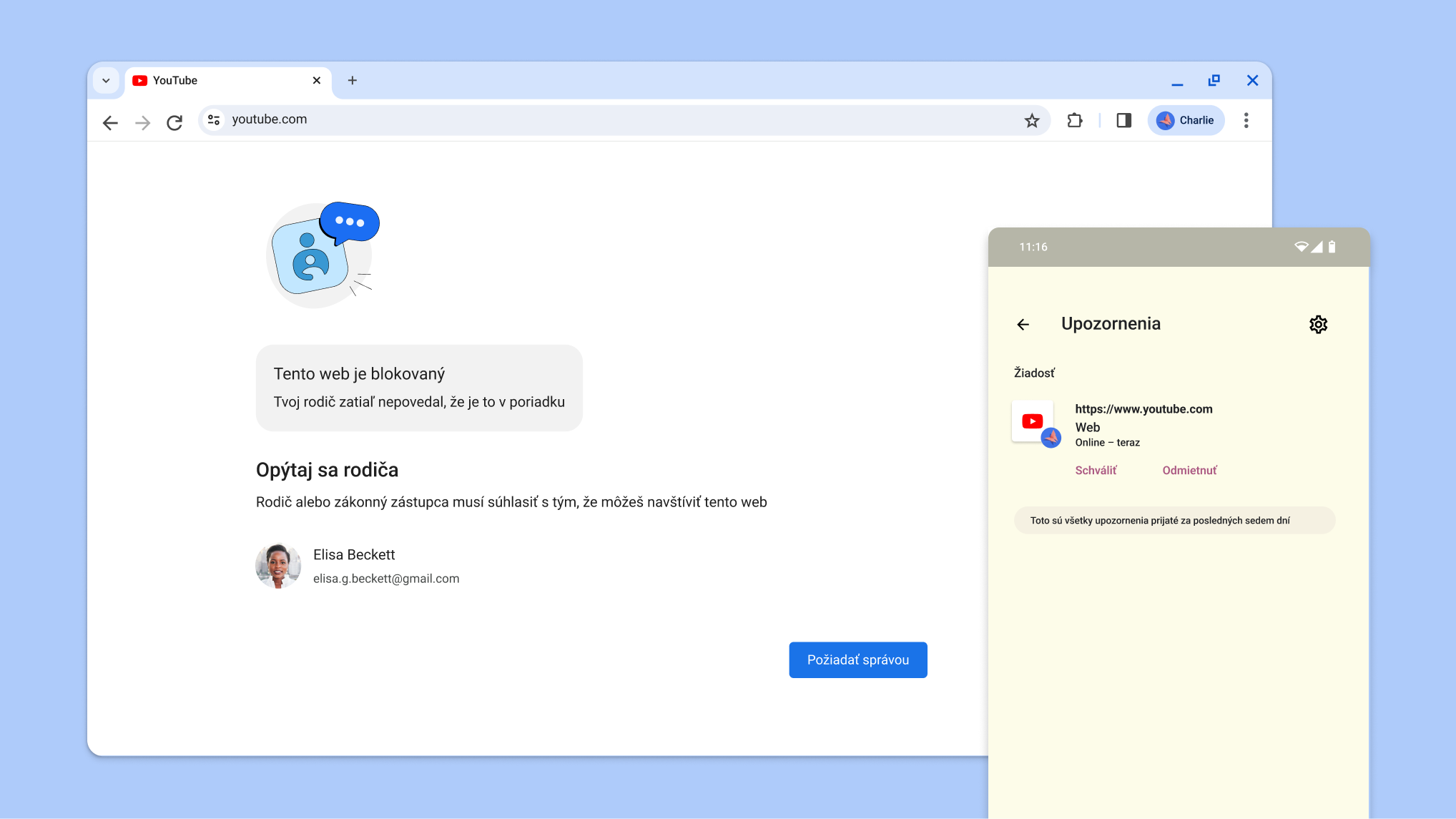
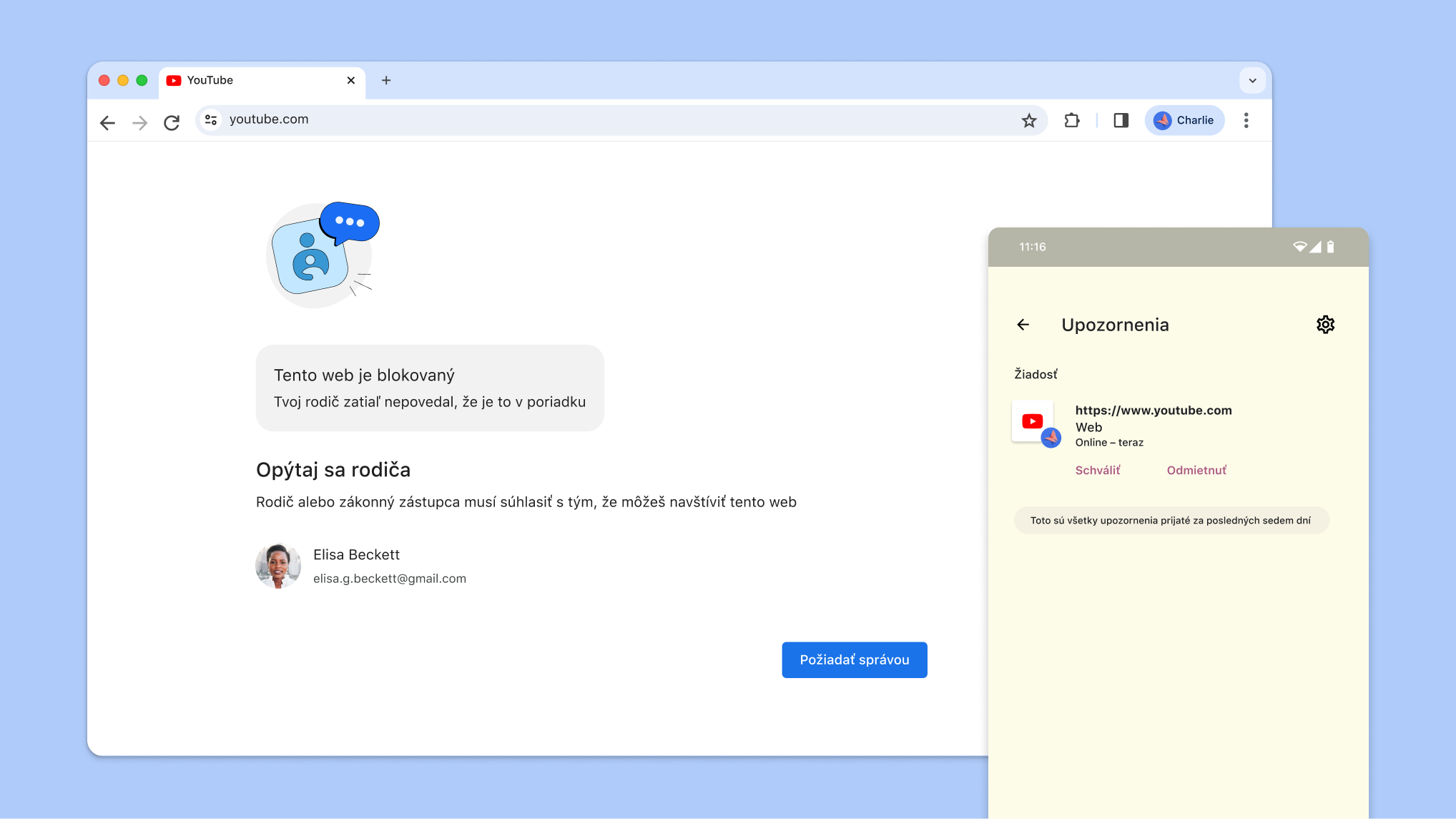
    Web blokovaný rodičovskou kontrolou a upozornenie z aplikácie Family Link na schválenie prístupu
    Web blokovaný rodičovskou kontrolou a upozornenie z aplikácie Family Link na schválenie prístupu
    Web blokovaný rodičovskou kontrolou a upozornenie z aplikácie Family Link na schválenie prístupu

    Family Link v Chrome

    Blokovanie webov pre dieťa

personalization

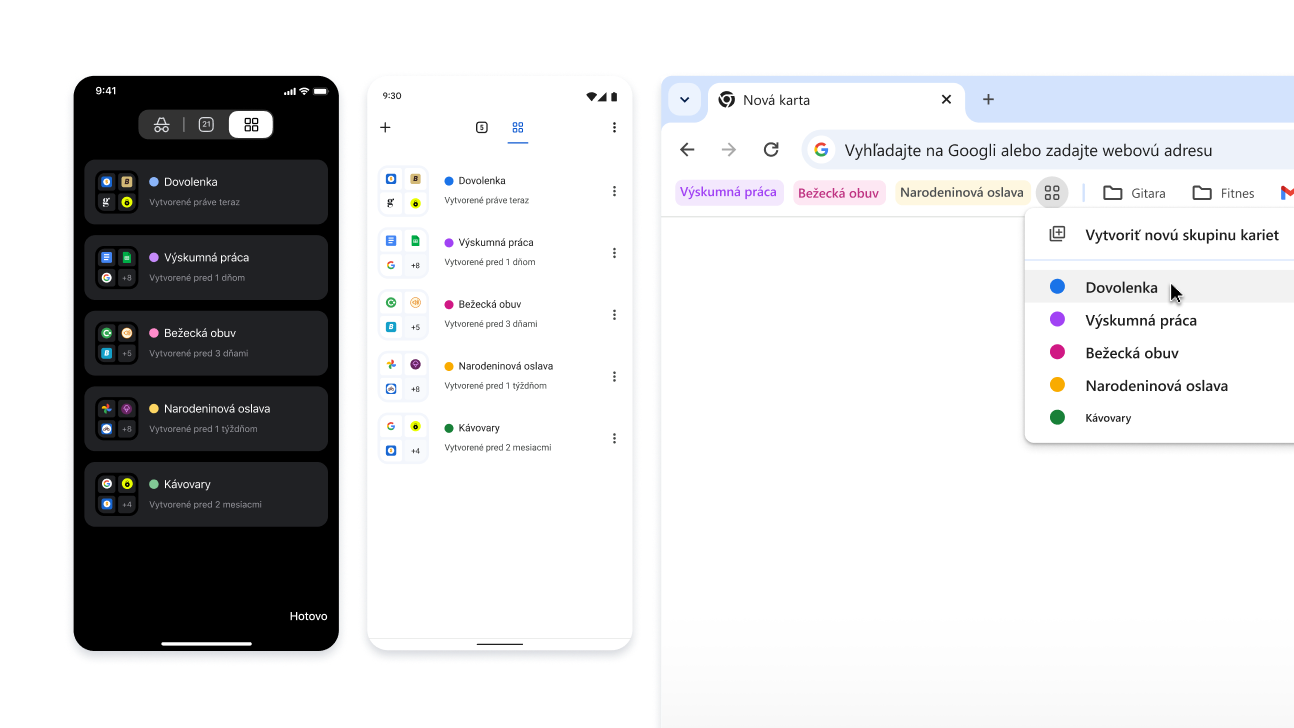
Majte svoje skupiny kariet na cestách
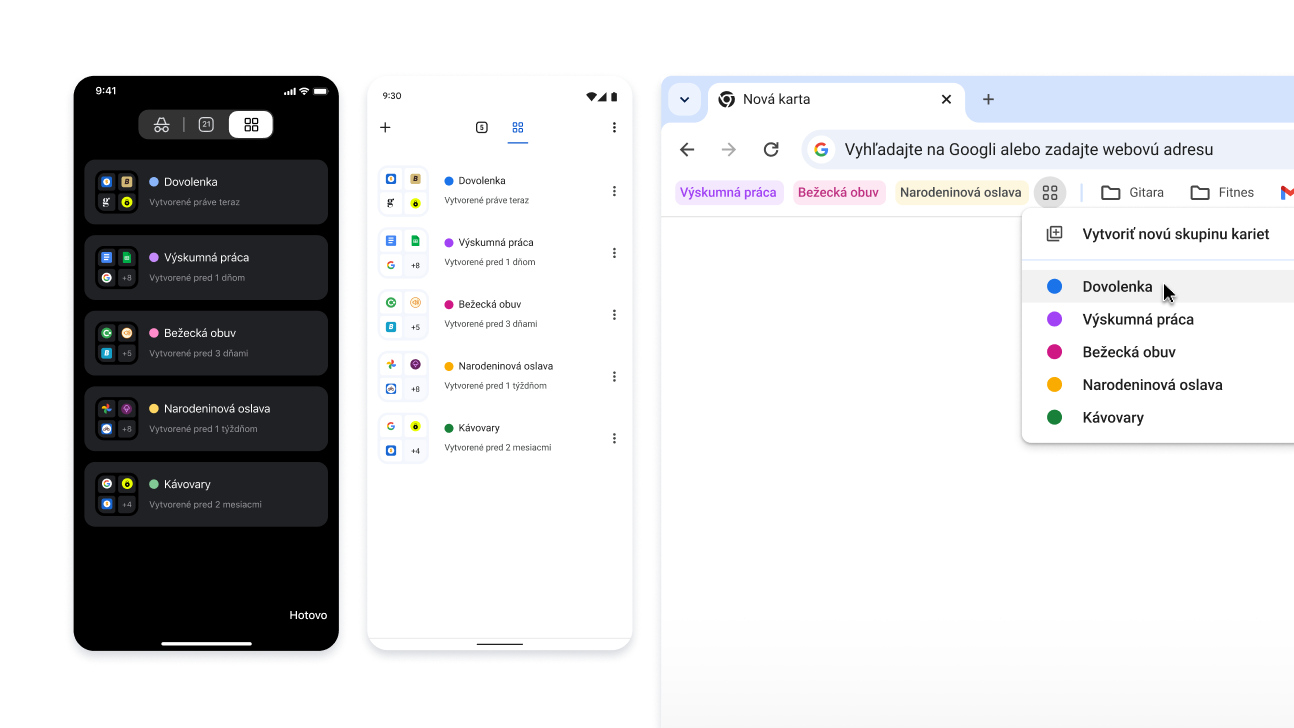
Keď vytvoríte skupinu kariet, automaticky sa uloží do vášho účtu Google, takže tieto karty môžete otvoriť a pokračovať v práci v ľubovoľnom zariadení, do ktorého sa prihlásite.

Ak si chcete začať zobrazovať skupiny kariet vo všetkých zariadeniach:

  1. Prihláste sa a vytvorte skupinu kariet. Skupina kariet sa automaticky uloží do vášho účtu.
  2. Ak chcete svoju skupinu otvoriť v inom zariadení:
    1. Mobilné zariadenie: Prejdite na otvorené karty a kliknite na sekciu skupiny kariet .

    2. Počítač: Kliknite na ikonu skupiny kariet  na paneli so záložkami (ak je otvorený) alebo v Ponuke Chrome.

Skupiny kariet v zariadeniach so systémom iOS či Androidom a počítačoch

produktivita

Interakcia s naskenovanými súbormi PDF
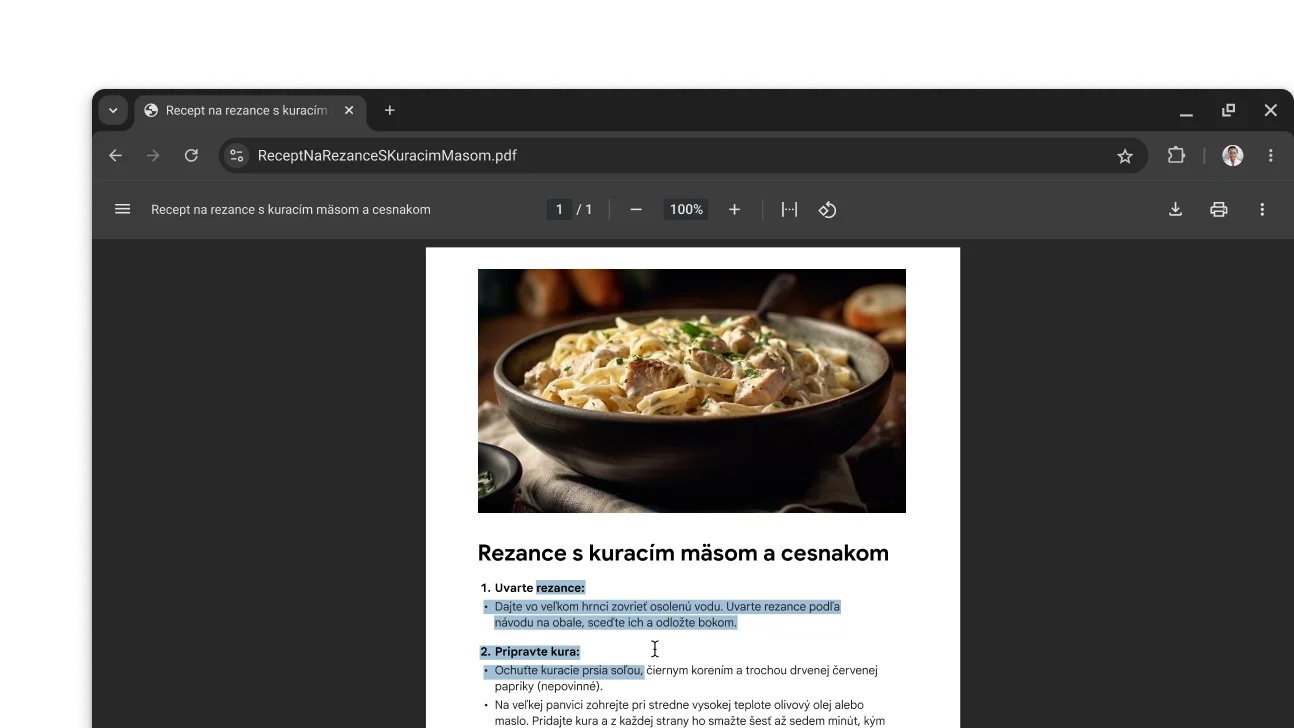
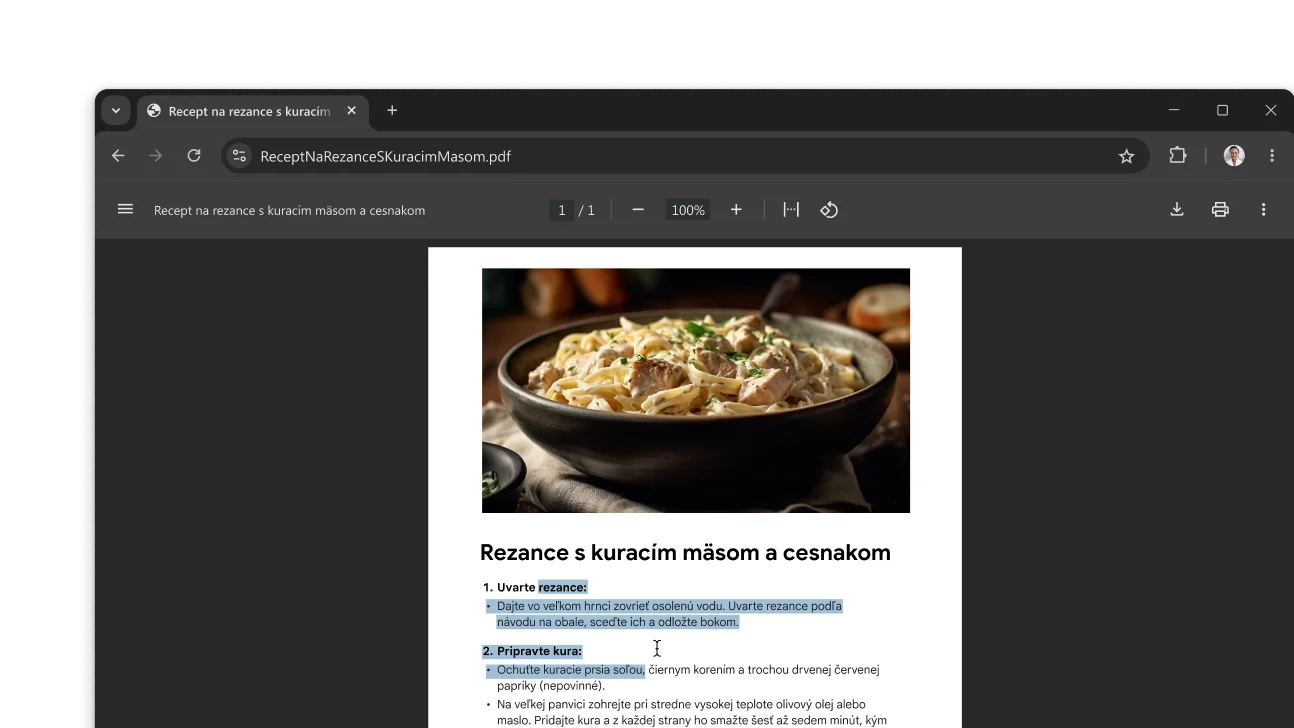
V Chrome teraz môžete vyhľadávať, vyberať alebo kopírovať text z naskenovaných dokumentov PDF.

Stačí otvoriť súbor PDF v Chrome. Automaticky sa otvorí ako interaktívny súbor v zobrazovači súborov PDF v Chrome.

V okne prehliadača Chrome je otvorený súbor PDF s receptom. Používateľ vybral text v súbore PDF.

Google Lens v mobile

Vyhľadávajte v mobile, čo vidíte
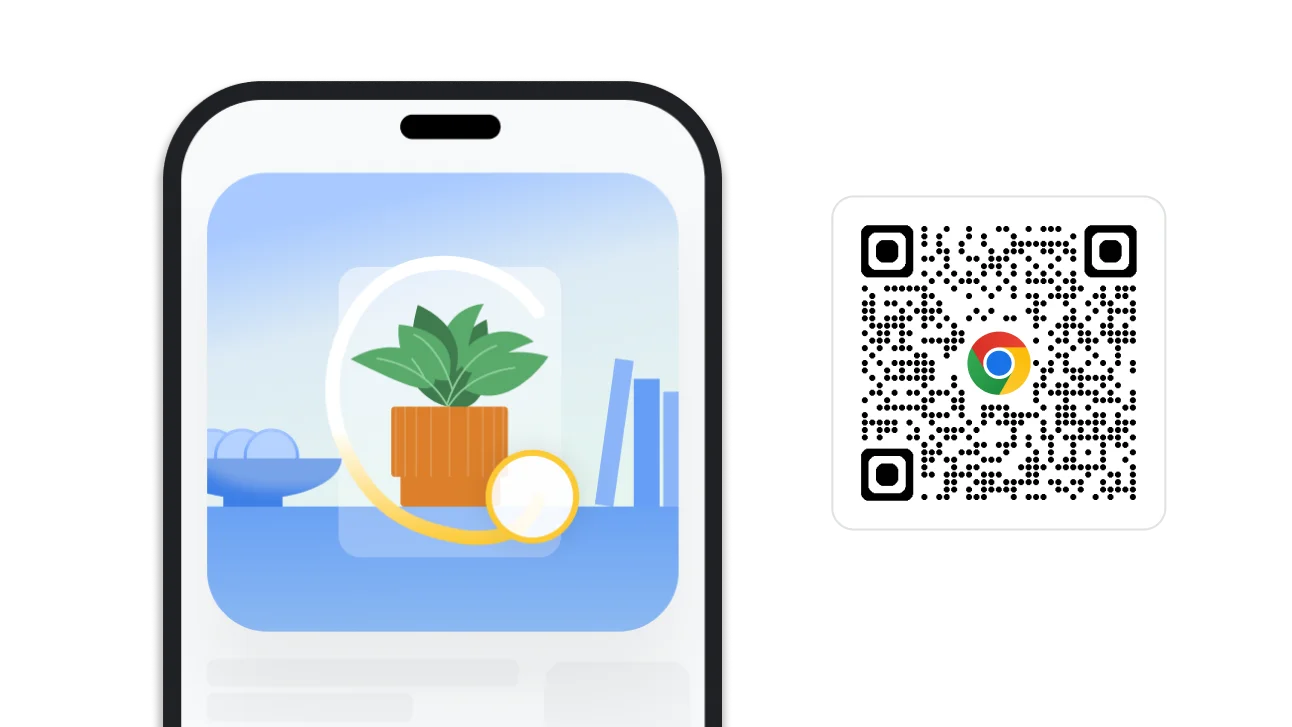
Obkreslite, zvýraznite alebo klepnutím vyberte, čo chcete vyhľadať. Výsledky získate bez toho, aby ste museli opustiť kartu.

Obrázok vyhľadávania kreslením v Chrome. Vedľa neho je QR kód, pomocou ktorého stiahnete Chrome.

Zdieľanie hesiel

Zdieľajte heslá vo svojom telefóne
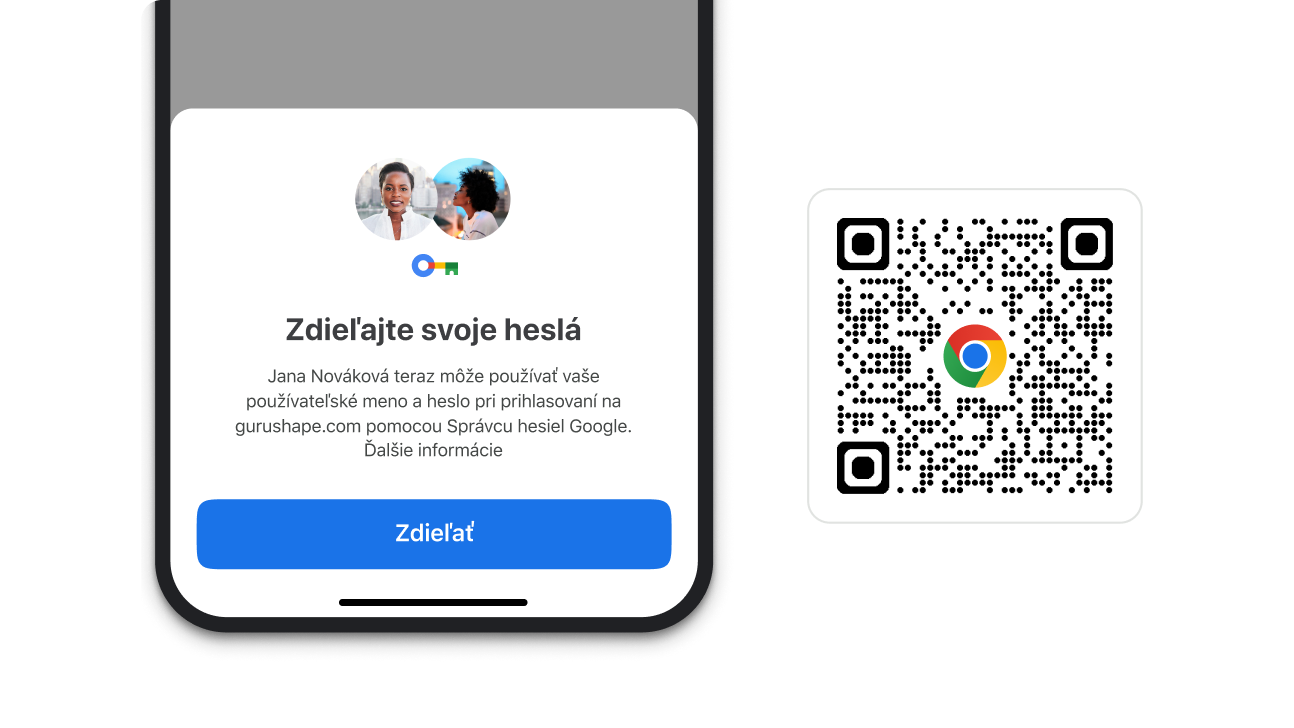
Jednoducho a bezpečne zdieľajte svoje uložené heslá s kýmkoľvek vo svojej rodinnej skupine.

  • iOS
    1. Otvorte Ponuku Chrome  > klepnite na možnosť Správca hesiel .
    2. Vyberte heslo, ktoré chcete zdieľať, potom klepnite na Zdieľať .
    3. Vyberte členov rodiny, s ktorými chcete zdieľať heslá.
  • Android
    1. Otvorte Ponuku Chrome  > klepnite na Nastavenia > potom na možnosť Správca hesiel.
    2. V sekcii Vyhľadávanie hesiel vyberte heslo, ktoré chcete zdieľať, a potom klepnite na Zdieľať .
    3. Vyberte členov rodiny, s ktorými chcete zdieľať heslá.
Modul v Chrome, ktorý vám umožňuje zdieľať heslá. Vedľa neho je QR kód, pomocou ktorého stiahnete Chrome.

Čoskoro k dispozícii

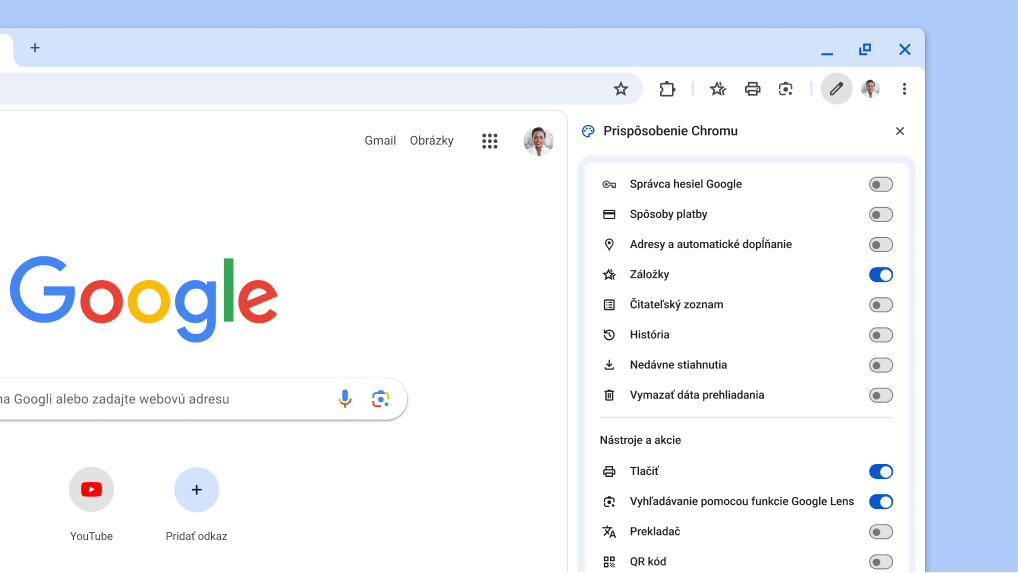
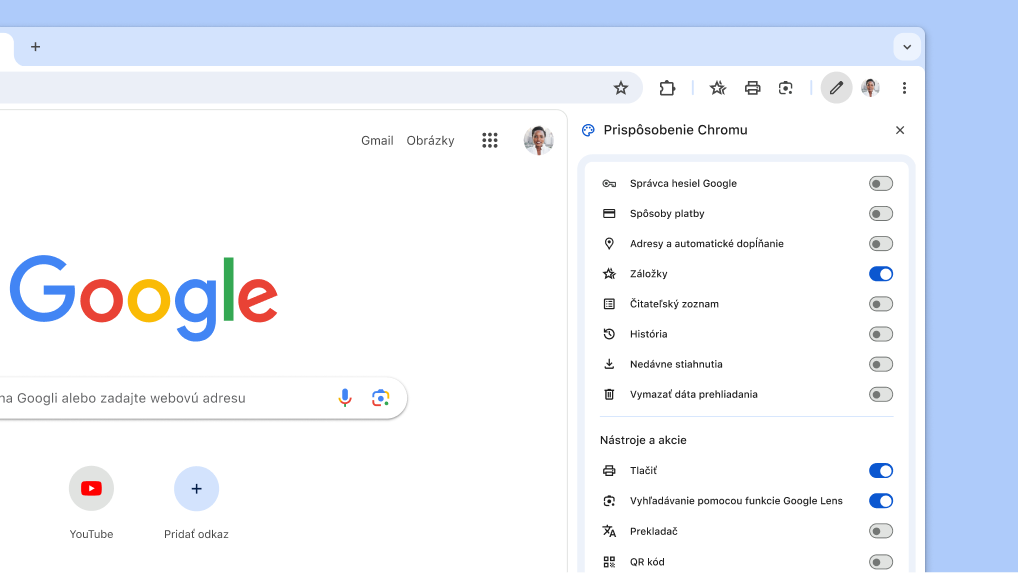
Pripnite si nástroje, aby ste k nim mali ľahký prístup
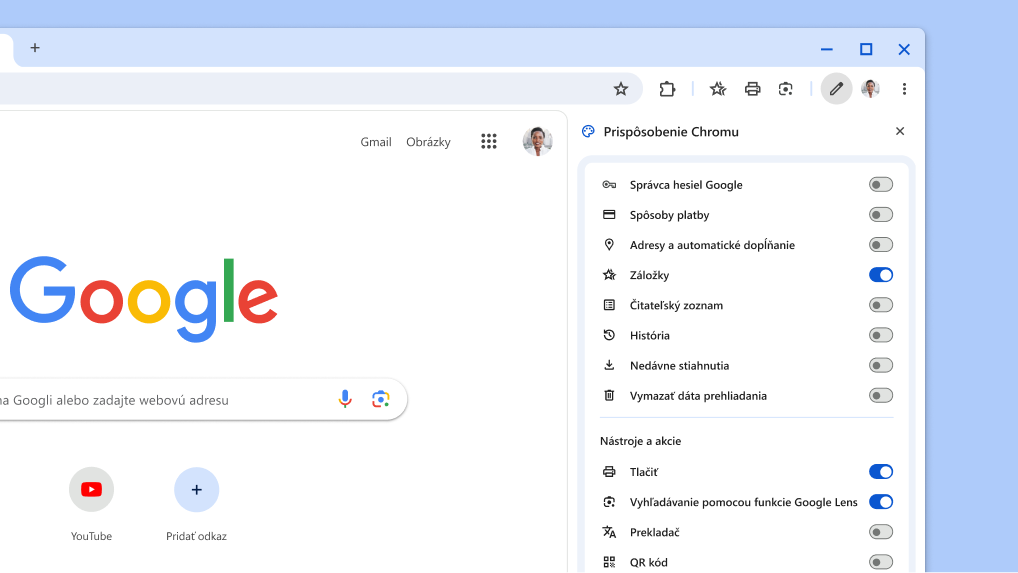
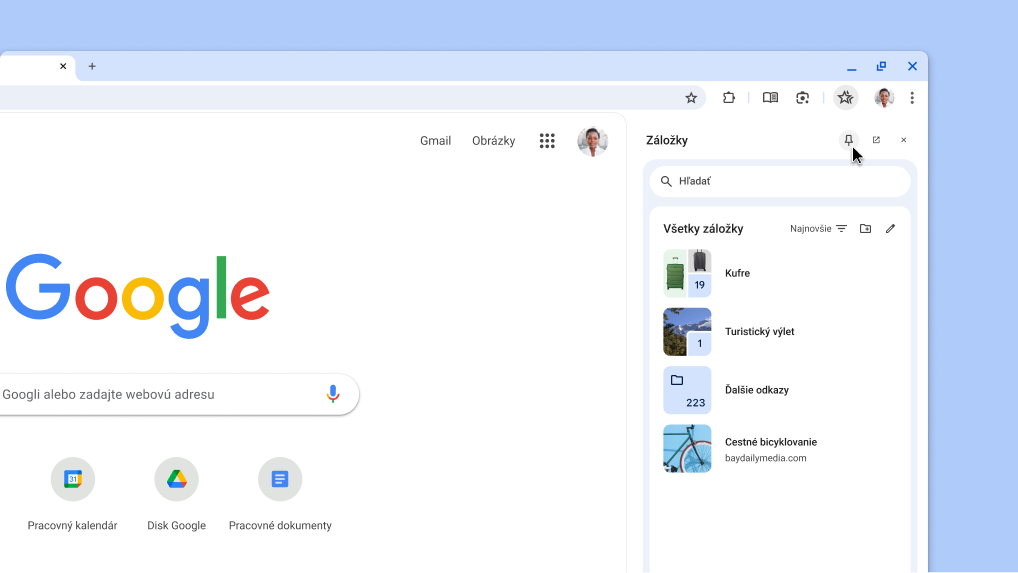
Pripnite si svoje obľúbené nástroje, ako sú záložky a režim čítania, na panel s nástrojmi, aby ste pracovali ešte rýchlejšie.

V ponuke Chrome vyberte Ďalšie nástroje  a potom Prispôsobiť Chrome . Potom už len vyberte tlačidlá panela s nástrojmi, ktoré chcete pripnúť.

Nový spôsob prispôsobenia panela s nástrojmi

Čoskoro k dispozícii

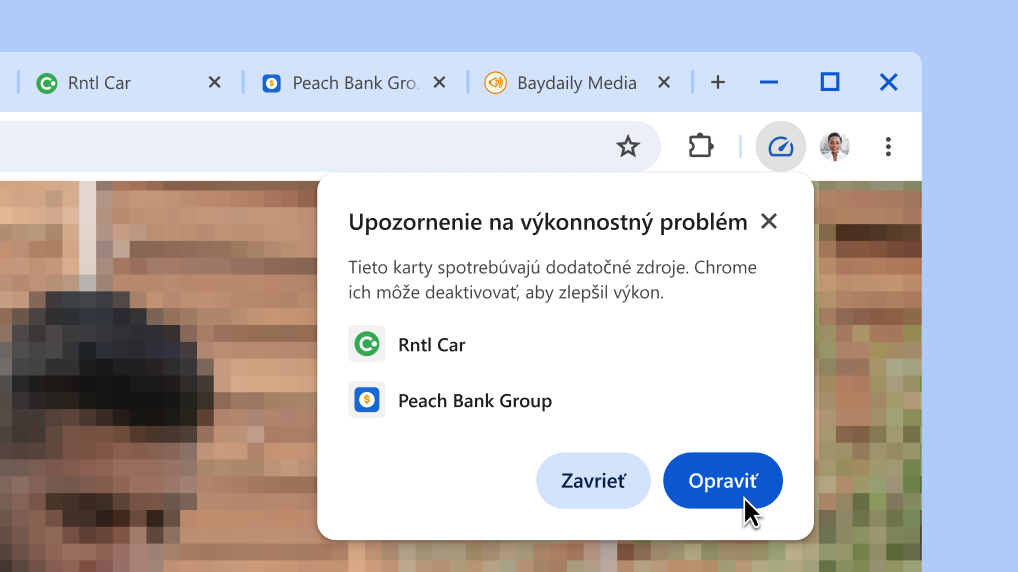
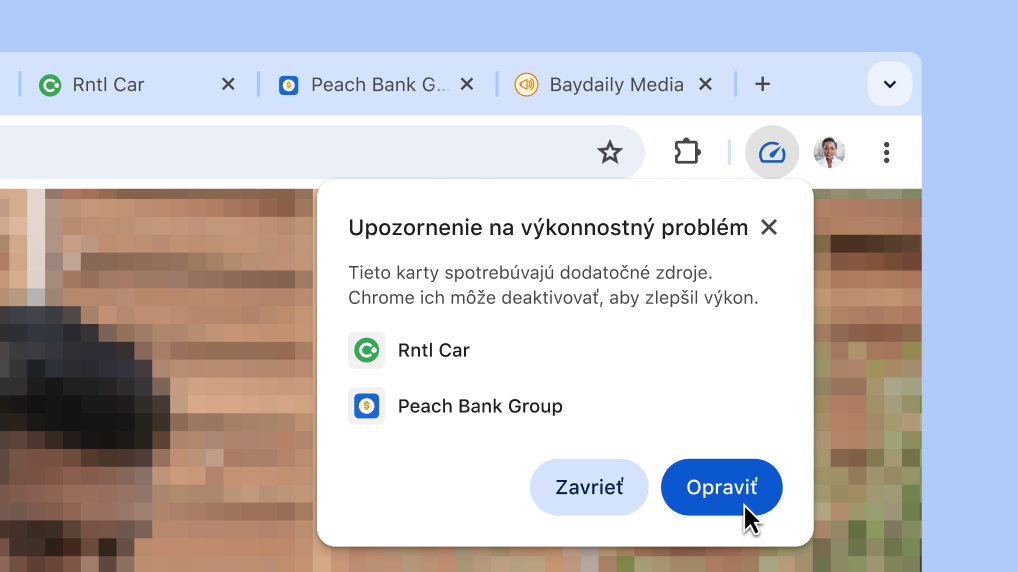
Zlepšite výkonnosť prehliadača jedným kliknutím
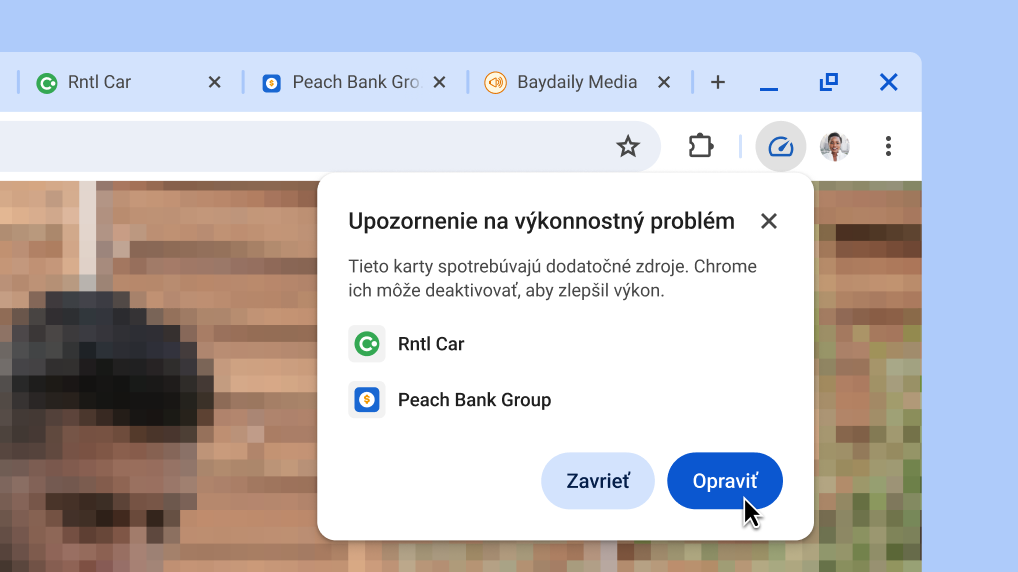
Chrome vám automaticky navrhuje, aby ste karty využívajúce dodatočné zdroje deaktivovali a zlepšili tak výkonnosť aktuálne používanej karty.

  1. Keď Chrome nájde karty využívajúce dodatočné zdroje, zobrazí sa vám upozornenie týkajúce sa výkonnosti.
  2. Ak chcete uvedené karty deaktivovať, kliknite na Opraviť.
Zlepšite výkonnosť prehliadača jedným kliknutím
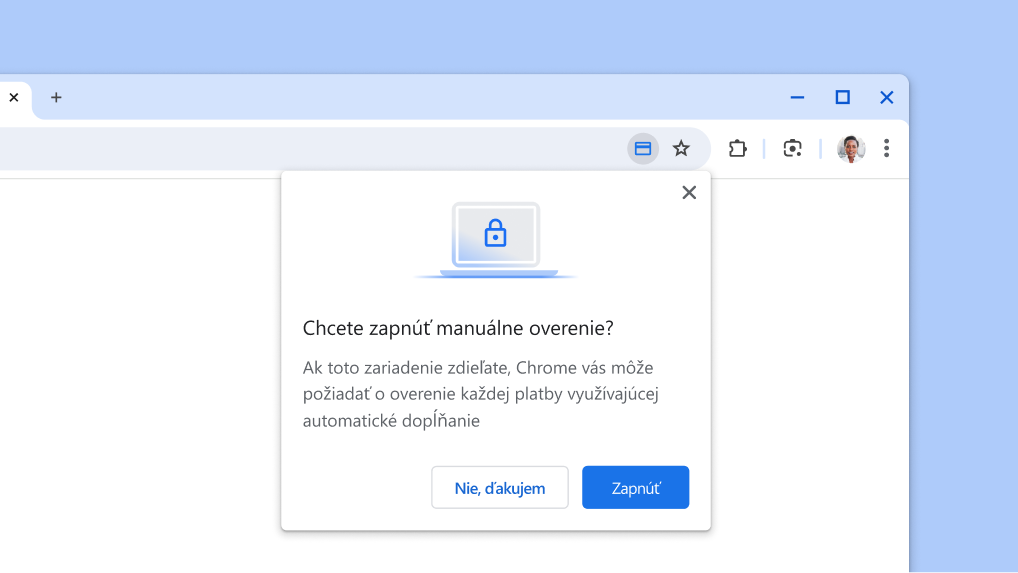
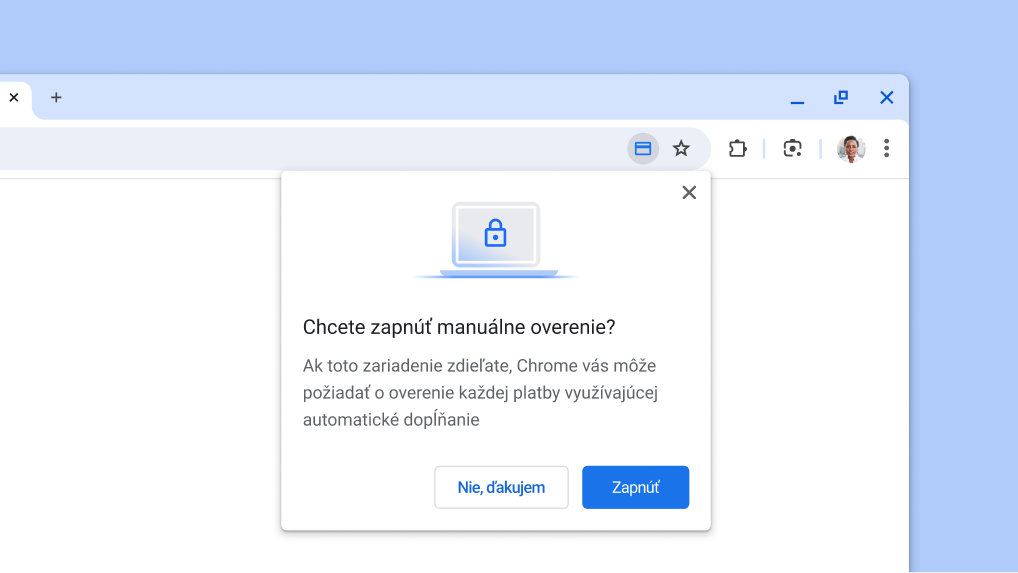

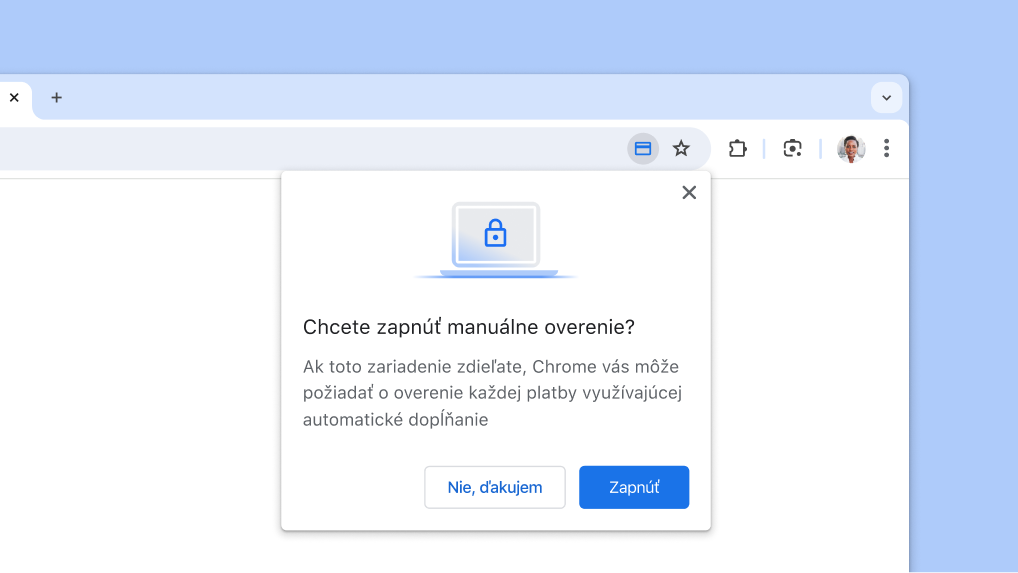
Automatické dopĺňanie platieb

Plaťte ešte rýchlejšie
Vyplňte všetky údaje o platobnej karte rovnakým spôsobom, akým odomykáte svoje zariadenie (napríklad odtlačkom prsta, skenom tváre alebo kódom PIN zámky obrazovky), namiesto toho, aby ste zadávali bezpečnostný kód karty.

  1. Prejdite do sekcie > Automatické dopĺňanie a heslá > Spôsoby platby.
  2. Vyberte Pri každej platbe využívajúcej automatické dopĺňanie požiadať o manuálne overenie a začnite používať biometriu už od najbližšej platby.
Zapnite manuálne overovanie pri automatickom dopĺňaní platieb.

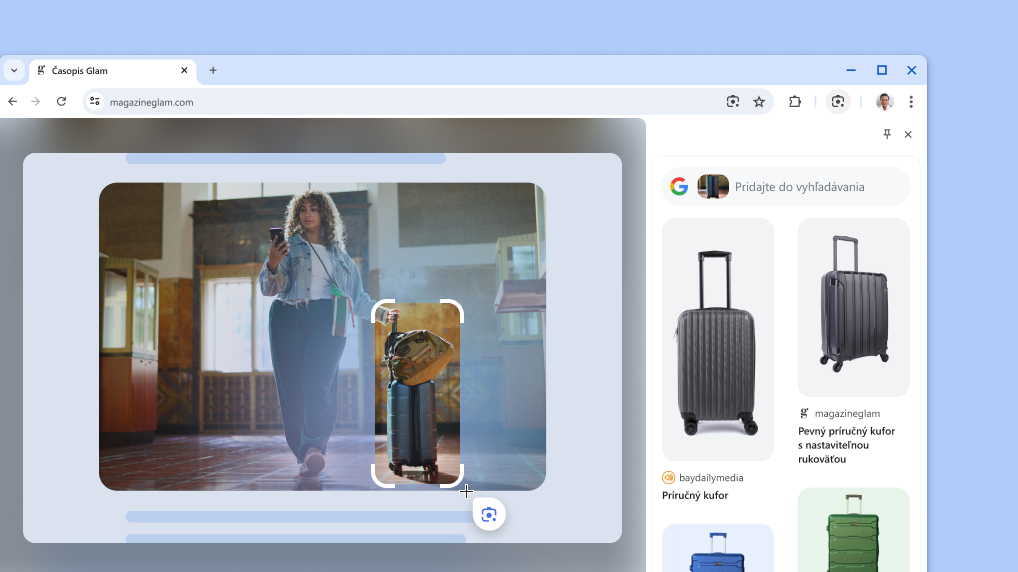
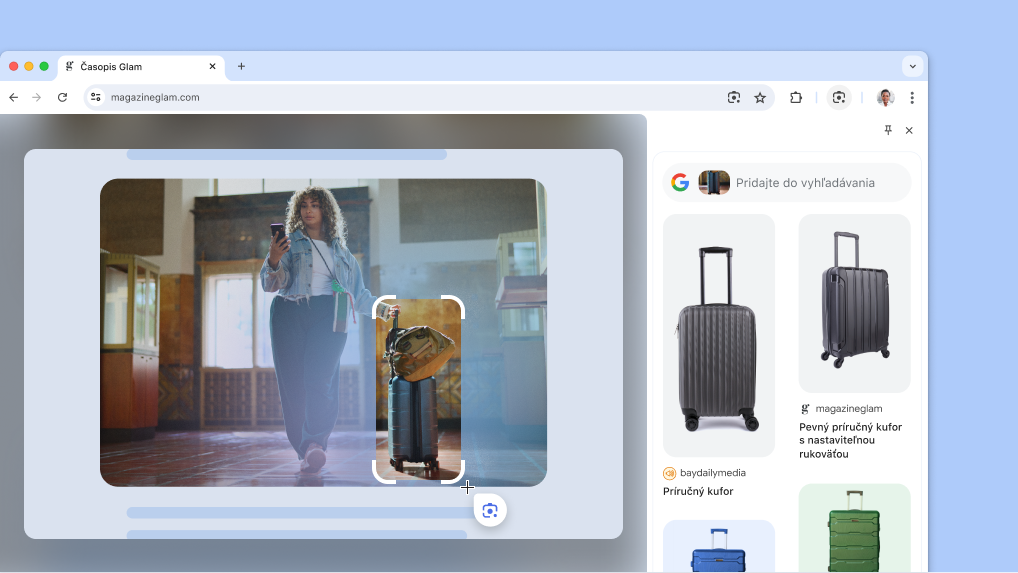
Google Lens

Vyhľadajte čokoľvek na obrazovke
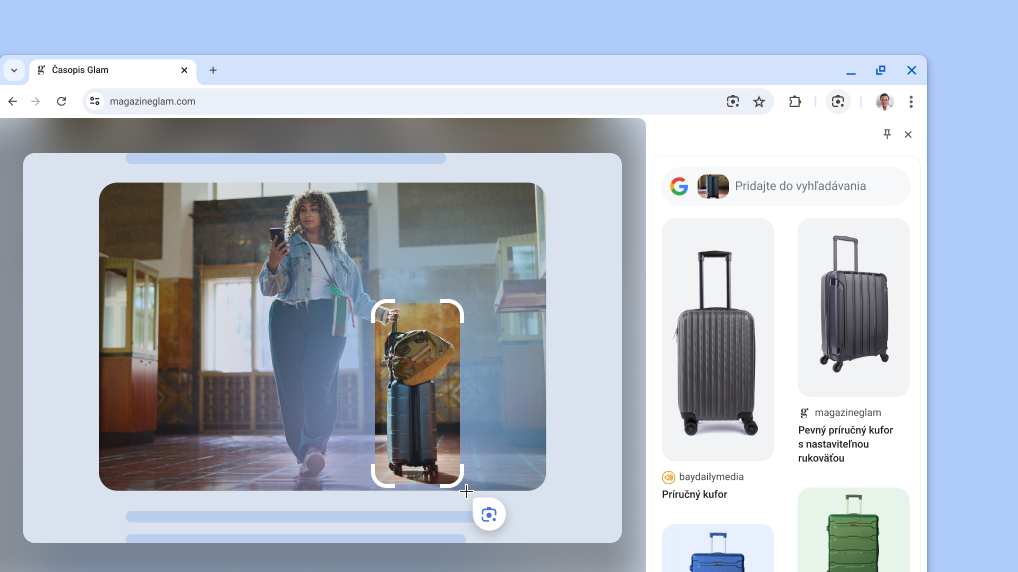
Vďaka funkcii Google Lens v Chrome môžete ľahko vyhľadať čokoľvek, čo vidíte na obrazovke. Môžete vyhľadať niečo vo videu, ktoré pozeráte, snímku prezentácie v priamom prenose alebo obrázok na webovej stránke. Google Lens vám poskytne odpovede priamo na vašej karte a budete môcť pokračovať v prehliadaní s novými nájdenými informáciami.

  1. Otvorte Ponuku Chrome .
  2. Vyberte Vyhľadávať pomocou funkcie Google Lens .
  3. Vyberte čokoľvek na stránke kliknutím a potiahnutím kdekoľvek na danej stránke.
  4. Spresnite odpovede písaním do vyhľadávacieho poľa na bočnom paneli.
  5. Ak chcete mať rýchlejší prístup, pridajte ikonu na panel s nástrojmi kliknutím na Pripnúť  na bočnom paneli.
Google Lens na stránke výrobku.

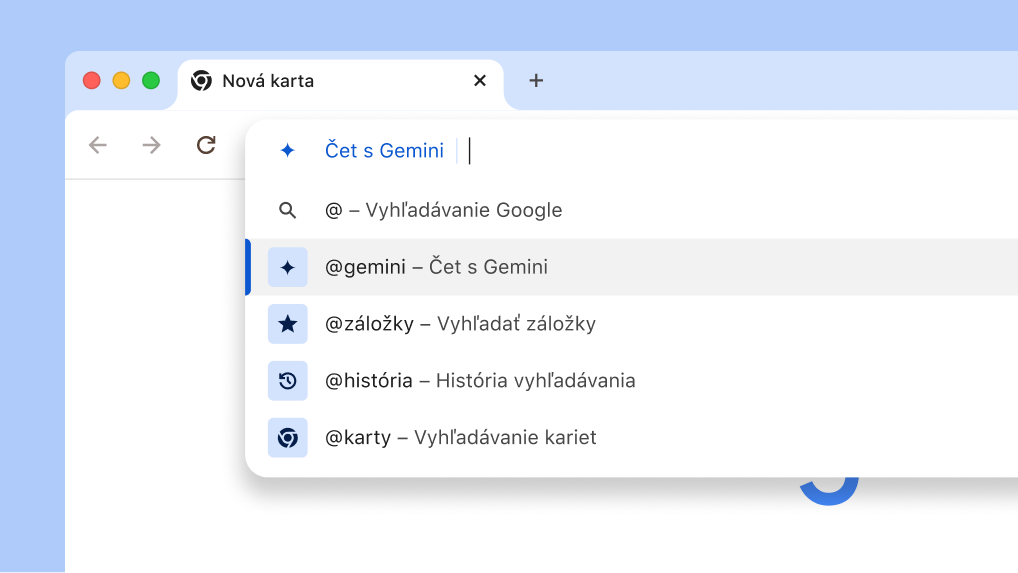
Skratka na prístup k Gemini

Četujte s Gemini cez omnibox
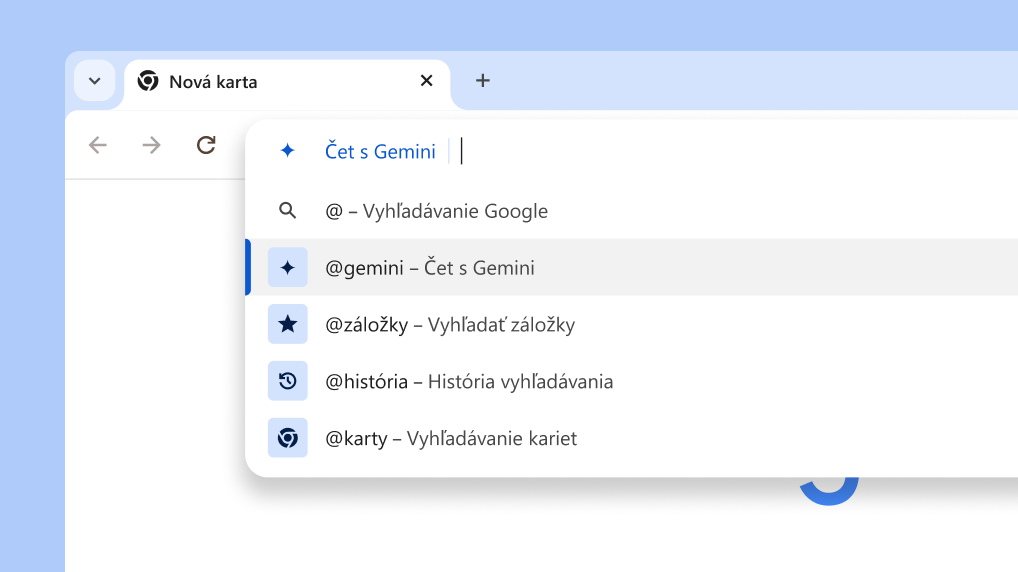
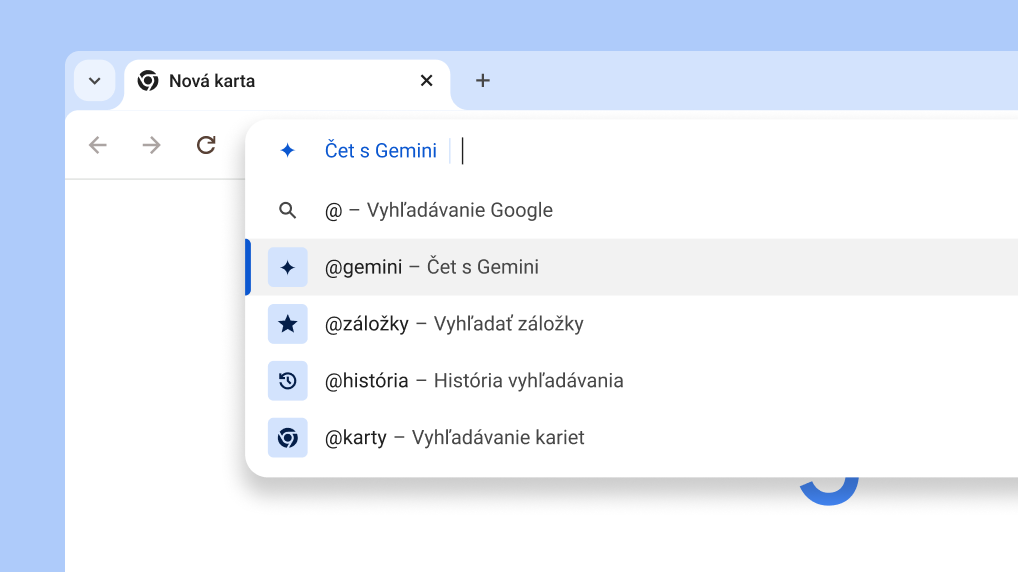
Vďaka tejto novej skratke v Chrome môžete od Gemini rýchlo získať pomoc s kreatívnymi a komplexnými úlohami, napríklad pri plánovaní cesty či hľadaní bližších informácií k novej téme.

  1. Do panela s adresou zadajte „@“ a vyberte Čet s Gemini.
  2. Napíšte pokyn.
  3. Odpoveď získate na gemini.google.com.
Čet s Gemini cez panel s adresou

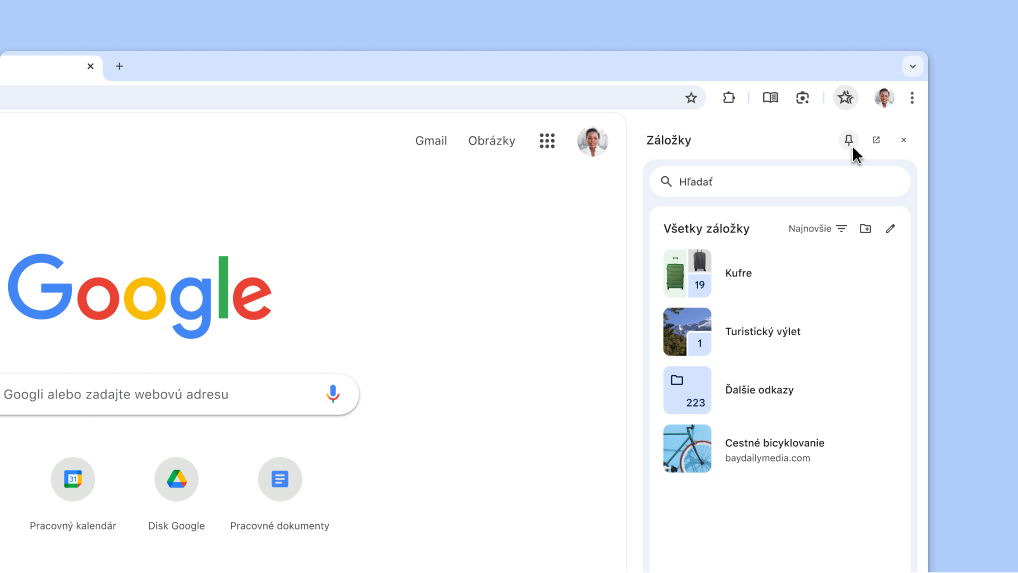
prispôsobiť

Pripnite si obľúbené funkcie na panel s nástrojmi
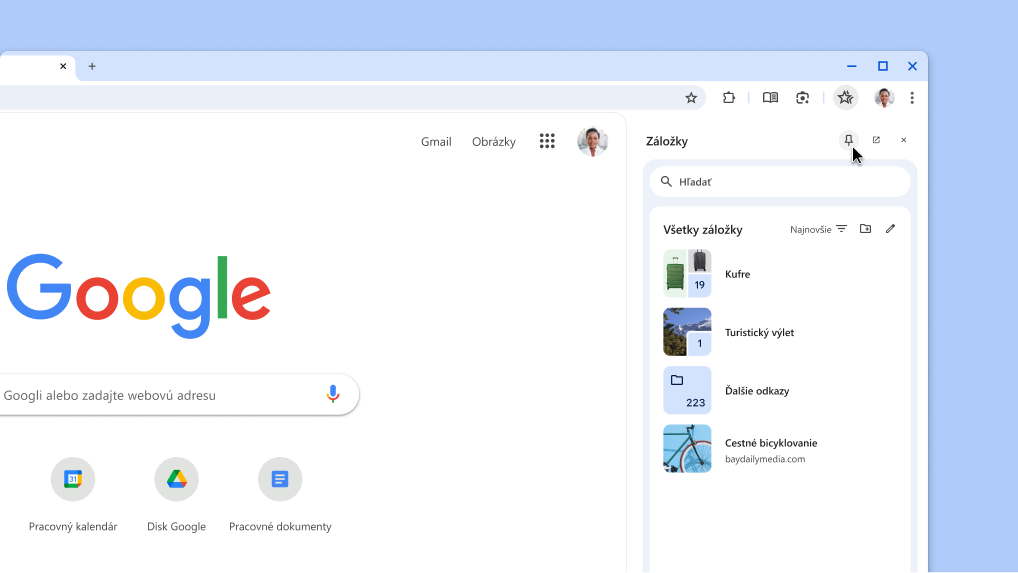
Obľúbené funkcie bočného panela, ako sú záložky a režim čítania, si môžete pripnúť na panel s nástrojmi.

  1. Ponuke Chrome  otvorte funkciu, ktorú chcete pripnúť:
    • Vyberte Záložky a zoznamy  > Zobraziť všetky záložky .
    • Prípadne vyberte Ďalšie nástroje  > Režim čítania .
  2. Vaša obľúbená funkcia sa otvorí na bočnom paneli.
  3. Hore na bočnom paneli kliknite na Pripnúť .

Tip: Ak chcete niečo odopnúť, kliknite pravým tlačidlom na tlačidlo na paneli nástrojov a vyberte Odopnúť .

Pripnutie bočného panela Chromu na panel s nástrojmi

Návrhy vyhľadávania

Dostávajte vlastné návrhy vyhľadávania
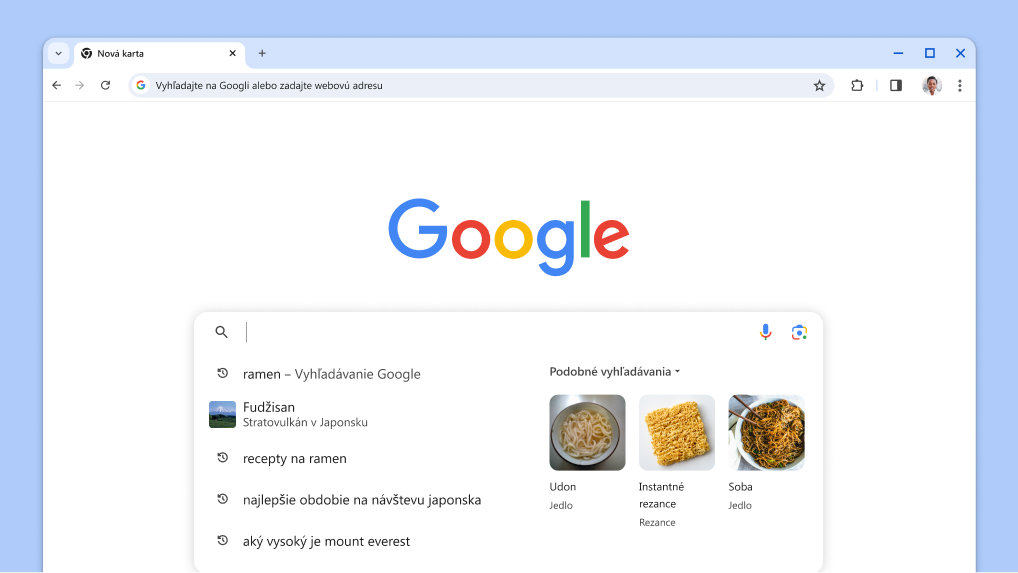
Dostávajte vo vyhľadávacom poli odporúčania súvisiace s vašimi predchádzajúcimi vyhľadávaniami na základe podobných vyhľadávaní iných používateľov.

  1. Otvorte novú kartu .
  2. Kliknite na vyhľadávacie pole a pozrite si odporúčania súvisiace s predchádzajúcimi vyhľadávaniami.
  3. Kliknite na témy a pozrite si výsledky vyhľadávania.
Kurzor sa zobrazuje vo vyhľadávacom poli s automaticky načítanými predchádzajúcimi vyhľadávaniami a súvisiacimi témami.

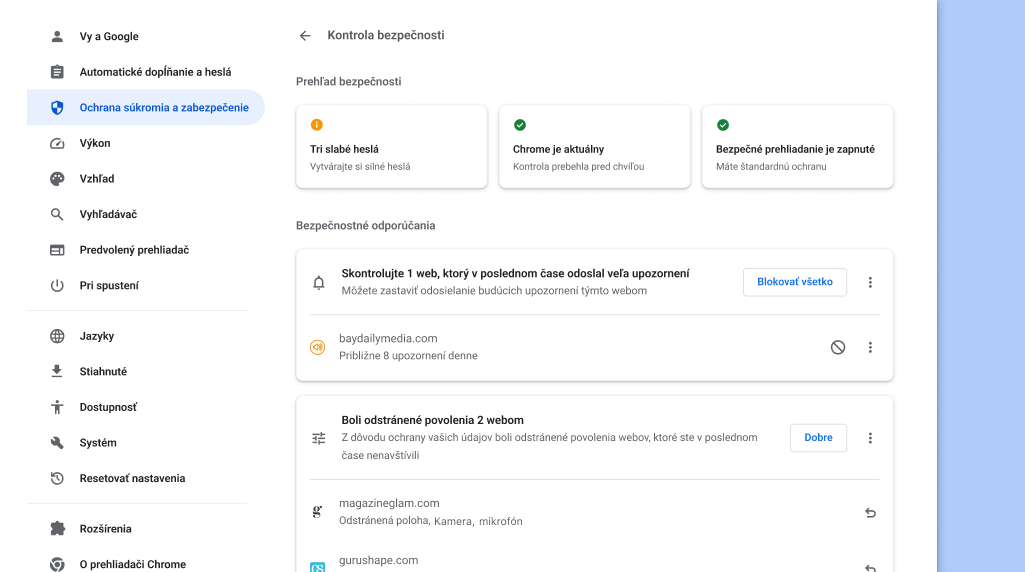
Kontrola bezpečnosti

Pozrite si bezpečnostné odporúčania
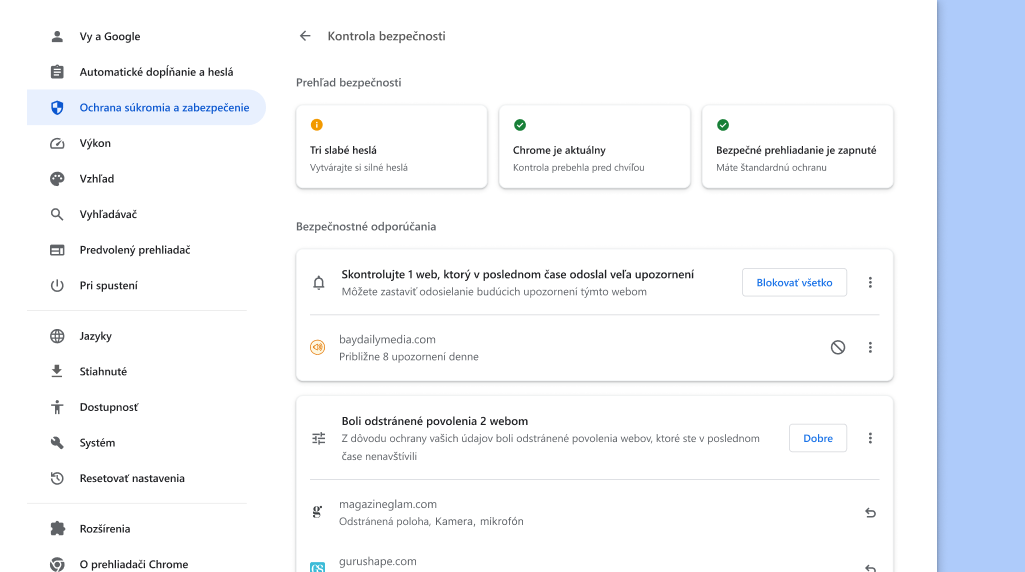
Chrome vás dá vedieť, keď budú pre vás k dispozícii odporúčania týkajúce sa bezpečnosti. Kedykoľvek môžete prejsť na a pozrieť si informácie o nastaveniach ochrany súkromia a zabezpečenia, ale aj zistiť, ako vás Chrome chráni.

  1. Vpravo hore otvorte Ponuku Chrome  a vyberte Nastavenia .
  2. Kliknite na položku Ochrana súkromia a zabezpečenie.
  3. Vyberte Prejsť na kontrolu bezpečnosti.

Kontrola bezpečnosti

Pozrite si bezpečnostné odporúčania
Chrome vás dá vedieť, keď budú pre vás k dispozícii odporúčania týkajúce sa bezpečnosti. Kedykoľvek môžete prejsť na a pozrieť si informácie o nastaveniach ochrany súkromia a zabezpečenia, ale aj zistiť, ako vás Chrome chráni.

  1. Vpravo hore otvorte Ponuku Chrome  a vyberte Nastavenia .
  2. Kliknite na položku Ochrana súkromia a zabezpečenie.
  3. Vyberte Prejsť na kontrolu bezpečnosti.
Kontrola bezpečnosti Chromu sa spúšťa na pozadí a zisťuje problémy s ochranou súkromia a zabezpečením. Potom zobrazí stav vašej bezpečnosti a relevantné odporúčania na jej zlepšenie.

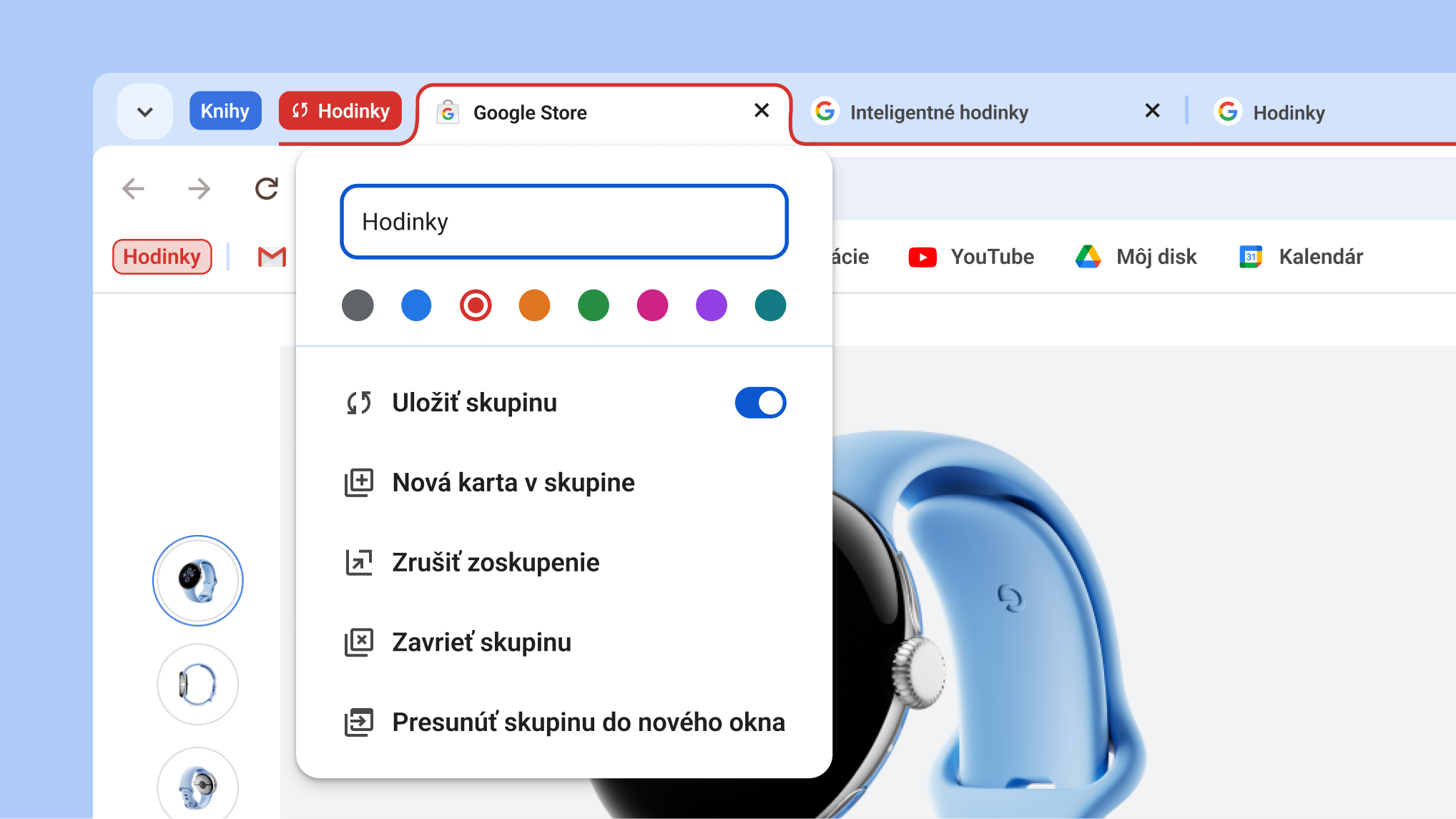
Ukladanie skupín kariet

Majte karty skryté, kým ich nepotrebujete
Skupiny kariet si môžete ukladať a podľa potreby ich otvárať v rôznych počítačoch. Ľahšie si tak udržíte prehľadný panel kariet a budete sa môcť sústrediť na svoje aktuálne úlohy.

  1. Pravým tlačidlom kliknite na kartu a vyberte Pridať kartu do skupiny.
  2. Zapnite Uložiť skupinu a daná skupina sa zobrazí na paneli so záložkami.
  3. Ak chcete skupinu z panela kariet odstrániť, ale nechať si ju na neskôr, pravým tlačidlom kliknite na hlavičku skupiny a vyberte Skryť.
  4. Po prihlásení sa v inom počítači môžete vidieť svoje skupiny na paneli so záložkami.

Tip: Kliknutím na hlavičku skupiny na paneli kariet danú skupinu zbalíte.

V otvorenej ponuke skupiny kariet sú zobrazené nové možnosti uloženia a skrytia skupiny

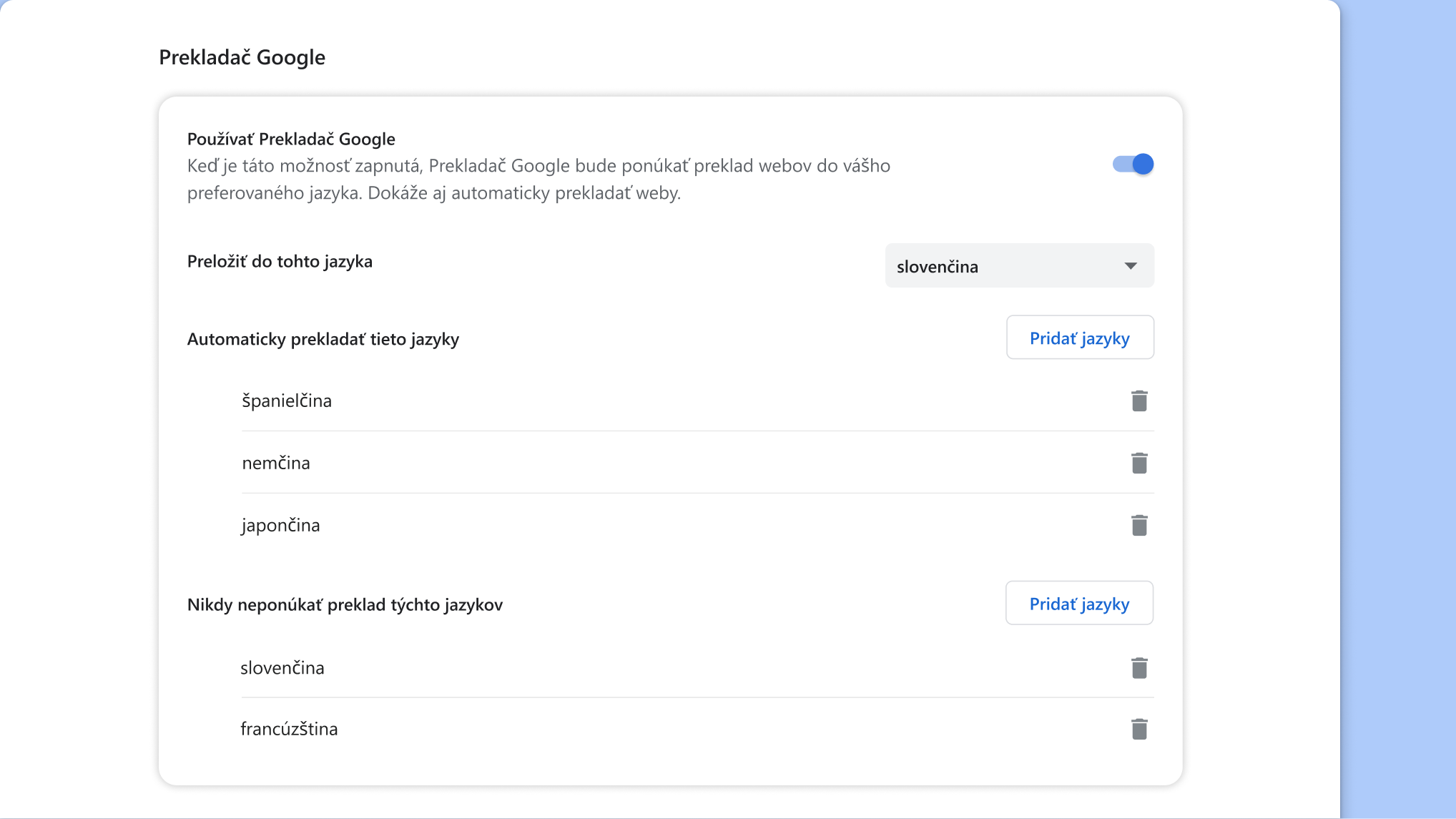
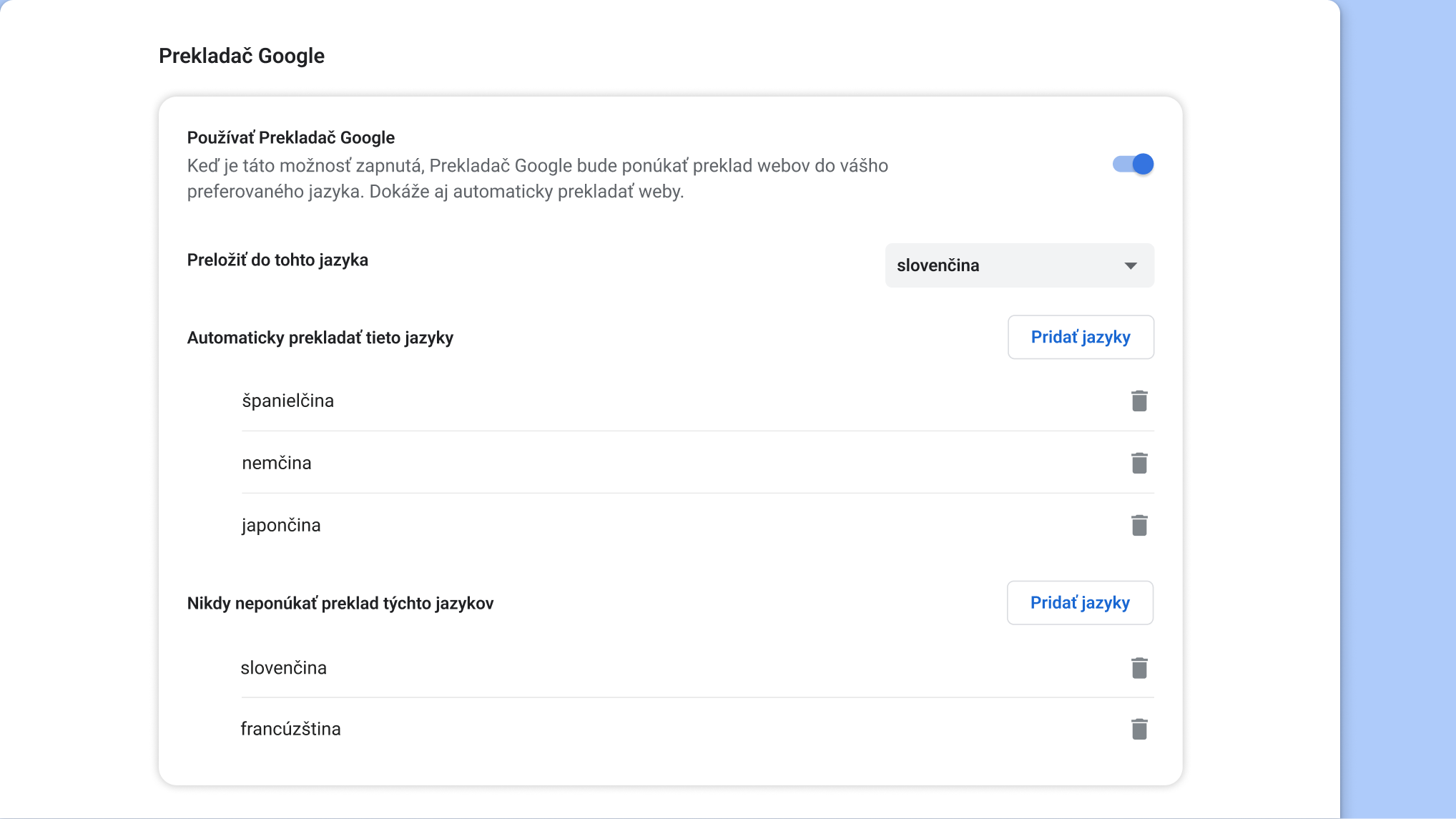
Prekladač Google

Nechajte si automaticky prekladať stránky
Nechajte si weby automaticky prekladať do preferovaných jazykov.

  1. Otvorte Ponuku Chrome  a vyberte Nastavenia.
  2. V bočnej ponuke vyberte Jazyky.
  3. Zapnite nastavenie Používať Prekladač Google a prispôsobte si možnosti.
Stránka s nastaveniami Prekladača Google v Chrome